大切なデータを一括管理できるNAS(ネットワークHDD)は、ビジネスでもプライベートでも非常に便利なデバイスです。しかし、いざ使おうとしたときに「ログイン画面から先に進めない」「設定したはずのパスワードを忘れてしまった」というトラブルに見舞われると、保存しているデータにアクセスできず、大きな不安を感じるものです。
NASにログインできない原因は、単純な入力ミスからネットワーク設定の競合、あるいはシステムの不具合まで多岐にわたります。この記事では、NASにログインできなくなった際の初期チェックから、パスワードを忘れた場合の物理的なリセット方法、さらにはトラブルを未然に防ぐための管理術まで、初心者の方にも分かりやすく解説します。
焦って無理な操作を繰り返すと、最悪の場合データを消失させるリスクもあります。まずはこの記事を参考に、状況を冷静に把握して適切な手順で復旧を目指しましょう。原因に応じた正しい対処法を知ることで、大切なデータを守りながらスムーズにログイン機能を回復させることができます。
NASにログインできない・パスワードを忘れたときにまず確認すべき基本事項

NASにログインできない事態に直面すると「故障したのではないか」と焦ってしまいますが、実は単純な確認不足が原因であるケースも少なくありません。まずは落ち着いて、身の回りの設定や入力内容に間違いがないかを一つずつチェックしていきましょう。
ユーザーIDとパスワードの入力を正しく行っているか再確認する
最も頻繁に起こる原因の一つが、単純な入力ミスです。自分では正しく入力しているつもりでも、意外な落とし穴が隠れていることがあります。まずは、全角文字が混じっていないか、あるいは余計なスペースが前後に入っていないかを確認してください。特にコピー&ペーストで貼り付けた場合、目に見えない空白文字が含まれてしまうことがあるため注意が必要です。
また、大文字と小文字は厳密に区別されます。「Shiftキー」を誤って押していたり、意図せず「Caps Lock」が有効になっていたりしないかを確認しましょう。もしメモ帳などに一度入力してみて、正しく表示されることを確認してからログイン画面に貼り付けると、入力ミスを確実に防ぐことができます。基本的なことですが、これを徹底するだけで解決するケースは非常に多いのです。
さらに、NASのユーザーIDも忘れていないか確認してください。管理者権限を持つアカウント名は、初期設定では「admin」や「root」となっていることが多いですが、セキュリティのために変更している場合があります。もし複数のアカウントを使い分けているなら、別のアカウントでログインできないかも試してみる価値があります。
キーボードの入力モード設定をチェックする
パソコンの入力環境が原因でログインに失敗している可能性も考慮しましょう。例えば、日本語入力(IME)がオンになったままパスワードを入力すると、期待通りの英数字が入力されません。画面上では「●●●」と伏せ字になっているため気づきにくいですが、実際には「あ」や「い」といった全角文字として処理されていることがあります。
また、ノートパソコンを使用している場合、NumLock(ナムロック)が有効になっていることで、文字キーの一部が数字入力に切り替わっていることもあります。これにより、入力したつもりのアルファベットが数字として送信されてしまい、認証エラーが発生します。ログイン操作を行う前には、必ず半角英数モードになっていることを確認しましょう。
もし可能であれば、ソフトウェアキーボード(画面上のキーボードをマウスでクリックして入力する機能)を利用するのも有効な手段です。物理的なキーボードの不調や設定ミスに左右されずに入力できるため、確実性が高まります。こうした些細な確認が、早期解決への近道となります。
ブラウザのキャッシュやCookieを削除して試す
NASの管理画面は、Google ChromeやMicrosoft EdgeなどのWebブラウザを通じてアクセスすることが一般的です。ブラウザには、過去のアクセス情報を一時的に保存する「キャッシュ」や「Cookie(クッキー)」という仕組みがありますが、これらが原因でログインエラーが起きることがあります。古いログイン情報がブラウザに残っていると、正しい情報を入力しても弾かれてしまう場合があるのです。
このようなときは、ブラウザの設定画面から閲覧履歴やキャッシュを削除してみましょう。削除することに抵抗がある場合は、ブラウザの「シークレットモード(プライベートブラウズモード)」を利用するのも手です。シークレットモードでは既存のキャッシュやCookieの影響を受けずにアクセスできるため、純粋なログイン認証の状態を確認できます。
もしシークレットモードで正常にログインできたのであれば、原因はブラウザ側にあったと特定できます。その場合は通常モードでもキャッシュをクリアすれば、次からは正常に利用できるようになります。NAS側の故障ではなく、操作しているデバイス側の問題である可能性を常に念頭に置いておきましょう。
別のデバイスやブラウザからアクセスを試みる
特定のパソコンやブラウザだけでログインできないのか、それともNAS全体の問題なのかを切り分けることが重要です。今使っているパソコン以外の端末、例えば予備のPCやスマートフォン、タブレットからNASの管理画面にアクセスしてみましょう。多くのNASはモバイルアプリやスマホ用ブラウザからもログイン可能です。
もし別のデバイスから正常にログインできるのであれば、元のパソコンのブラウザ設定やインストールされているセキュリティソフトがアクセスをブロックしている可能性が高まります。逆に、どの端末から試しても「パスワードが違います」と表示される場合は、やはりパスワードそのものが間違っているか、NAS本体に問題が発生していると判断できます。
このように、アクセス経路を変えてテストを行うことで、問題がどこにあるのかの「切り分け」が可能になります。切り分けができると、無駄な操作をして事態を悪化させるリスクを減らせます。不具合の原因を特定するためのステップとして、複数のアクセス手段を試すことは非常に有効な手段です。
パスワードを忘れた場合に実行する「管理者パスワードのリセット」

どうしてもパスワードを思い出せない場合、多くのNASには物理的な「リセットボタン」を用いた復旧手段が用意されています。この操作は製品によって挙動が異なりますが、正しく行えばデータを維持したまま管理者権限を初期状態に戻すことが可能です。ただし、操作を誤るとデータが消去されるリスクもあるため、慎重に進める必要があります。
リセットボタンを使った初期化の仕組みと注意点
NASの背面や側面には、爪楊枝などの細い棒で押せる小さな穴(リセットボタン)があります。このボタンを数秒間長押しすることで、管理者パスワードやネットワーク設定を工場出荷時の状態に戻すことができます。重要なのは、多くのNASにおいて「短時間のリセット」は設定のみを初期化し、保存されているデータ(ファイル)は削除されない設計になっている点です。
しかし、機種によっては「リセットボタンを押し続ける時間の長さ」によって、リセットされる範囲が変わります。例えば「4秒押しでパスワードリセット」「10秒以上押しで全データ消去(工場出荷状態)」といった仕様の製品が存在します。説明書を確認せずに長時間押し続けると、大切なデータを失う恐れがあるため、必ずメーカーの公式サイトで正しい手順を確認してください。
リセットを行う前には、念のためNASのステータスランプを確認し、ハードディスクが激しく読み書き(シーク)していないタイミングで行うのが安全です。システムがビジー状態のときに強制的にリセットをかけると、稀にファイルシステムにダメージを与える可能性があるからです。まずは深呼吸をして、公式サイトのガイドを手元に用意しましょう。
データの消去を伴わない「設定リセット」とは
NASのリセットには大きく分けて「設定リセット」と「工場出荷時リセット(フルリセット)」の2種類があります。ログインできないときに利用すべきは、前者の「設定リセット」です。これは、管理者アカウント(adminなど)のパスワードをデフォルト値に戻し、ネットワーク設定(IPアドレスの割り当て方法など)を初期化する機能です。
この操作を行っても、皆さんがHDDの中に保存した写真、動画、書類などのファイルはそのまま残ります。パスワードを忘れた際の救済措置として最も一般的な方法です。リセットが完了すると、管理画面へのアクセスが初期パスワード(空欄、あるいは「admin」「password」など)で行えるようになります。
設定リセット後は、セキュリティのために速やかに新しいパスワードを再設定する必要があります。また、固定IPアドレスを割り当てていた場合はDHCP(自動割り当て)に戻ってしまうため、再度ネットワーク設定をやり直す必要があることも覚えておきましょう。ファイルが消えないとはいえ、設定の手間は発生するため、最終手段として考えるのが無難です。
主要メーカー別の一般的なリセット手順
メーカーによってリセット手順や初期パスワードは異なります。ここでは国内・国外で利用者の多い主要メーカーの一般的な挙動について触れます。ただし、これらはあくまで一例であり、特定のモデルでは挙動が異なる場合があるため、必ず公式マニュアルを併用してください。
【Synology(シノロジー)】
背面のRESETボタンをビープ音が1回鳴るまで(約4秒)押し続けると、管理者パスワードとネットワーク設定がリセットされます。データは保持されます。
【QNAP(キューナップ)】
リセットボタンを3秒間押し続けると、ビープ音が鳴り、adminパスワードが初期化(多くの場合、MACアドレスの後半部分などが初期値)されます。
【バッファロー(TeraStation/LinkStation)】
機種によりますが、ファンクションボタンを押しながら起動する、あるいは背面のスイッチを切り替えて初期化する手順があります。一部の機種はリセットボタンのみで可能です。
各社のリセット機能を実行した後は、NASが再起動することが多いため、数分待ってからアクセスを試みてください。また、リセット後はネットワーク上のNASを見つけるための「専用ツール(Synology AssistantやQfinder Proなど)」を使用すると、設定が変わったNASを簡単に見つけることができます。これらのツールはメーカーサイトから無料でダウンロード可能です。
リセット後に必ず行うべきセキュリティの再設定
無事にリセットが完了し、管理画面にログインできたら、まずは安全性の確保を行いましょう。初期パスワードやリセット直後のパスワードは、非常に脆弱な状態です。そのまま放置しておくと、外部からの不正アクセスの標的になりかねません。ログイン後、真っ先に強固なパスワードを設定し直すことが鉄則です。
パスワードは、英大文字・小文字、数字、記号を組み合わせた12文字以上のものを推奨します。以前忘れてしまったパスワードと同じものにするのではなく、新しい組み合わせを考え、今回は確実に忘れない方法で記録しておきましょう。また、リセットによって無効になった「二要素認証(2FA)」などのセキュリティ機能があれば、それらも再設定してください。
さらに、リセットによってIPアドレスの設定が変わってしまった場合は、必要に応じて固定IPアドレスの再割り当てを行います。これを行わないと、ショートカットからNASに繋がらなくなったり、バックアップソフトがNASを見失ったりすることがあります。ログインできるようになった喜びで忘れがちですが、これら一連の再構築作業までが「リセット手順」の一環であると認識しておきましょう。
ログインできない原因がネットワークやハードウェアにある場合の対策

パスワードが合っているはずなのにログイン画面が表示されない、あるいは接続エラーになる場合は、ネットワーク環境やNAS本体の不調が疑われます。ログイン認証の問題ではなく、通信経路にトラブルが発生しているパターンです。ここでは、通信環境に関連したトラブル解決法を詳しく見ていきましょう。
NAS本体のIPアドレスが変わっていないか確認する
NASにログインできない最も多い技術的な原因の一つが、IPアドレスの変更です。通常、家庭や小規模オフィスのルーターは、接続されたデバイスに対して自動的にIPアドレスを割り当てます(DHCP機能)。ルーターの再起動や停電などのタイミングで、NASのIPアドレスが以前とは別の数字(例:192.168.1.10から192.168.1.15へ)に変わってしまうことがあります。
お使いのパソコンにブラウザのブックマーク(お気に入り)で「http://192.168.1.10/」のように登録している場合、IPアドレスが変わると「ページが見つかりません」というエラーになり、ログイン画面すら表示されません。このような場合は、メーカーが提供している「NAS検索ツール」を実行して、現在の正しいIPアドレスを確認しましょう。
もし可能であれば、NASのコントロールパネルからIPアドレスを「固定(静的IP)」に設定することをおすすめします。固定設定にしておけば、ルーターの状況に関わらず常に同じアドレスでアクセスできるようになり、今回のような「見失い」を防ぐことができます。ネットワークの安定運用には欠かせない設定です。
IPアドレスとは、ネットワーク上の住所のようなものです。家(パソコン)が引っ越していなくても、住所(IPアドレス)の表記が変わってしまうと、手紙(データ)が届かなくなってしまいます。
LANケーブルの接続やネットワーク機器の再起動を行う
物理的な接続不良も無視できない要因です。NASの背面を確認し、LANポートのLEDランプが点灯または点滅しているかチェックしてください。もし消灯している場合は、LANケーブルが抜けかかっているか、断線している可能性があります。一度ケーブルを抜き差しして、カチッと音がするまで差し込んでみましょう。予備のケーブルがあれば、交換してみるのも有効なテストです。
また、NASとパソコンの間にあるネットワーク機器(ルーターやハブ)のハングアップが原因で通信が遮断されていることもあります。この場合、NASをいじる前にルーターやハブの電源を一度切り、数十秒待ってから再起動してみてください。これにより、滞っていたネットワークトラフィックが解消され、正常にログインできるようになることが多々あります。
NAS本体の再起動も忘れてはいけません。システムの一時的なフリーズにより、ログイン認証プロセスが停止していることがあるからです。電源ボタンを操作して正しくシャットダウンし、再度起動することで、内部ソフトウェアがリセットされて問題が解決することがあります。ただし、強制終了はディスク故障のリスクがあるため、可能な限り正規の手順で行ってください。
メーカー提供の検索ツール(Finderなど)を活用する
ブラウザにIPアドレスを直接打ち込んでも反応がない場合は、メーカー純正のデスクトップアプリを使用するのが確実です。これらのツールは、ネットワーク内をスキャンして接続されているNASを自動的に探し出してくれるため、ユーザーがIPアドレスを把握していなくてもアクセスが可能です。
例えば、Synologyであれば「Synology Assistant」、QNAPなら「Qfinder Pro」、バッファローなら「NAS Navigator2」といった名称のツールが配布されています。これらをパソコンにインストールして起動するだけで、NASの現在の状態やIPアドレス、ファームウェアのバージョンまでが一目で確認できます。また、ツール上から直接ログイン画面を呼び出す機能も備わっています。
もしツールを使ってもNASが見つからない場合、問題は深刻です。NASの電源が落ちているか、ハードウェア故障が発生しているか、あるいはパソコンと同じネットワーク(同じセグメント)に繋がっていない可能性があります。まずはこのツールにNASが表示される状態を目指すことが、ログイン問題解決の第一歩となります。
セキュリティソフトやファイアウォールの干渉を疑う
パソコンにインストールされているアンチウイルスソフトや、Windowsのファイアウォール機能が、NASへの通信を「不審なアクセス」として遮断してしまうことがあります。特に新しくセキュリティソフトを導入したり、アップデートを行ったりした直後にログインできなくなった場合は、この可能性が高いでしょう。
切り分けのため、一時的にパソコンのセキュリティ機能を無効にしてからNASへのアクセスを試みてください。もしこれでログインできるのであれば、セキュリティソフトの設定でNASのIPアドレスを「除外設定(ホワイトリスト)」に追加する必要があります。これにより、保護機能を維持しながらNASとの通信だけを許可することが可能です。
また、会社のパソコンを使用している場合は、組織のグループポリシーやVPN(仮想プライベートネットワーク)の接続状態によって、ローカルネットワーク内のNASへのアクセスが制限されていることもあります。VPNをオフにしたり、社内ネットワークに正しく接続されているかを確認したりすることも、ログインできないときの重要なチェックポイントです。
アカウントロックや二要素認証(2FA)が原因で入れない場合

近年、NASのセキュリティ向上のために「アカウントロック」や「二要素認証(2FA)」を導入するユーザーが増えています。これらは不正アクセスを防ぐ強力な味方ですが、正規のユーザー自身がログインできなくなる原因にもなり得ます。セキュリティ機能によって締め出されてしまった場合の対処法を解説します。
ログイン試行回数制限によるアカウントロックの解除法
多くのNASには、短時間に何度もパスワードを間違えると、そのIPアドレスからのアクセスを一定時間拒否する「自動ブロック」機能が備わっています。これは総当たり攻撃(ブルートフォースアタック)を防ぐための重要な機能ですが、パスワードを思い出そうと何度も入力を繰り返しているうちに、自分自身がロックされてしまうことがあります。
アカウントロックが発生すると、正しいパスワードを入力しても「アクセスが拒否されました」と表示され、ログインできなくなります。この場合の解決策は主に2つあります。一つは「一定時間が経過するのを待つ」ことです。設定によりますが、数十分から数時間で自動的にロックが解除される仕様が一般的です。まずは時間を置いてから再試行してみましょう。
もう一つの方法は「別のネットワーク環境(別のIPアドレス)からアクセスする」ことです。例えば、パソコンがロックされているなら、スマホのWi-Fiを切り、4G/5G回線経由でNASの管理画面にアクセスしてみてください。別のIPアドレスとして認識されれば、ロックの影響を受けずにログインできる場合があります。ログインできたら、設定画面から自分のパソコンのIPアドレスのブロックを解除しましょう。
二要素認証のバックアップコードやスマホ紛失時の対応
二要素認証(2FA)を設定している場合、パスワードに加えてスマホアプリで生成される「確認コード」の入力が求められます。しかし、スマホの機種変更でアプリを引き継ぎ忘れたり、スマホが故障・紛失したりすると、二要素認証を突破できなくなります。これはいわば「第2の鍵」を失くした状態です。
まず確認すべきは、設定時に保存した「バックアップコード(リカバリコード)」の有無です。多くのNASでは、2FA設定時に緊急用のコードを発行し、それをメモしておくよう促されます。このコードがあれば、スマホがなくてもログイン可能です。もしコードが見当たらない場合は、メールによるワンタイムパスワード送信機能が有効になっていないか確認しましょう。
どうしても二要素認証の壁を越えられない場合、最終的には前述した「リセットボタンによる管理者設定の初期化」を行うことになります。設定リセットを行うと、パスワードと共に二要素認証の設定も無効化されるため、再びIDとパスワードのみでログインできるようになります。リセット後に改めて2FAを構成し直し、今度はバックアップコードを安全な場所に保管しましょう。
管理者権限を持つ別のアカウントでログインを試みる
もし運用上、複数の管理用アカウントを作成していたのであれば、別のアカウントでログインできないか試してください。例えば、普段使っている自分の個人用管理アカウントがロックされていても、予備で作成しておいた「admin」や別名の管理者アカウントが生きているなら、そこから状況を改善できます。
別のアカウントでログインできれば、コントロールパネルの「ユーザー管理」から、ログインできなくなったアカウントのパスワードを変更したり、二要素認証をオフにしたり、アカウントロックを解除したりといった操作が可能です。わざわざNAS本体をリセットする必要がないため、最もスマートな解決策と言えます。
リスク管理の観点から、万が一のときに備えて管理者権限を持つユーザーを2つ以上用意しておくことは非常に推奨される運用です。もちろん、その予備アカウントのパスワード管理も厳重に行う必要がありますが、今回のようなトラブル時には強力な助け舟となります。ログイン復旧後は、ぜひ今後の対策として検討してみてください。
SSH接続を使用した高度なリセット(知識がある方向け)
ネットワークやコマンド操作に詳しい上級者であれば、Web管理画面(GUI)を使わず、SSH接続(CUI)を通じて設定を修正できる場合があります。Webインターフェースの不具合でログイン画面が表示されない場合でも、SSHサービスが動作していれば、直接システム内部へコマンドを送ることができます。
例えば、Tera TermやPowerShellなどのツールを使用してNASに接続し、設定ファイルを直接書き換えることでパスワードを強制変更したり、特定のセキュリティ設定を無効化したりすることが可能です。ただし、これはOS(Linuxベース)の内部を直接触る行為であり、コマンドを打ち間違えるとシステムが起動しなくなるなどの甚大な被害を及ぼすリスクがあります。
メーカーの公式サポート外の操作になることも多いため、あくまで自己責任で行う必要があります。一般のユーザーにはおすすめできませんが、どうしてもリセットボタンが効かない、あるいはデータを一切危険にさらしたくない熟練者にとっては、一つの選択肢となります。不安がある場合は、無理をせず物理リセットやサポートへの相談を選びましょう。
自力で解決できない場合の専門業者やメーカーサポートの活用法
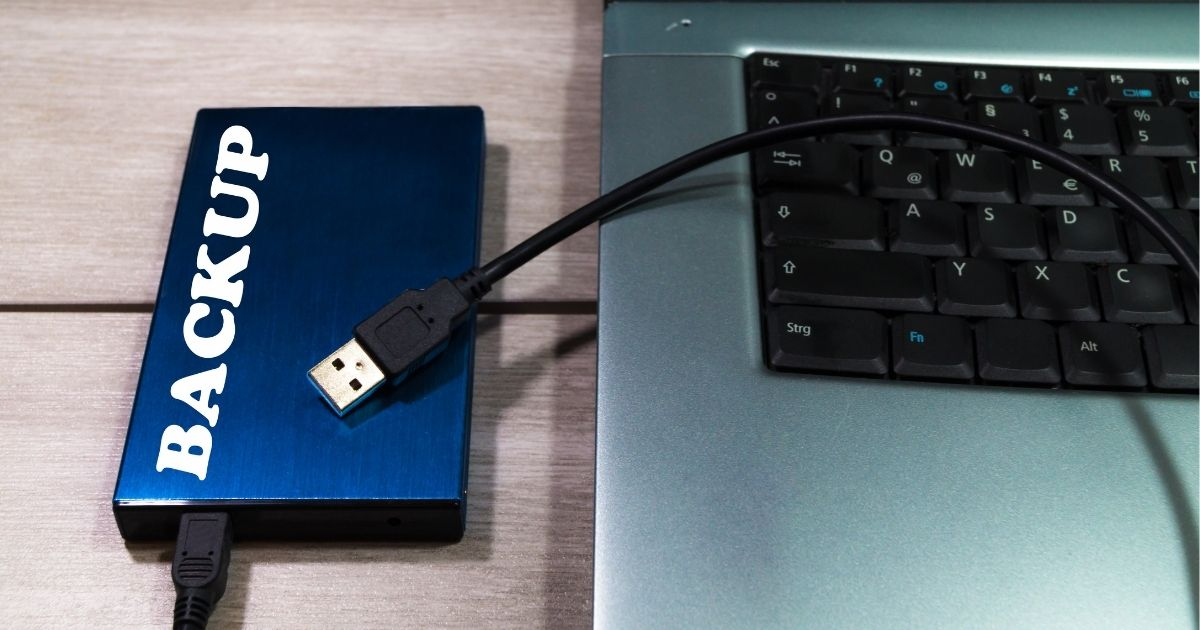
ここまで紹介した方法を試してもログインできない、あるいはNASから異音がしたり警告ランプが赤く点灯していたりする場合は、個人での修復が困難な領域に入っている可能性があります。無理をすると大切なデータを完全に失ってしまう恐れがあるため、プロの手を借りる判断も重要です。
メーカー公式サイトのトラブルシューティングを確認
まずは落ち着いて、メーカーの公式サイトにある「FAQ(よくある質問)」や「トラブルシューティングガイド」を隅々まで読みましょう。ログインできないという悩みは、多くのユーザーが直面するトラブルであるため、機種固有の対処法が詳細に記載されていることがほとんどです。最新のファームウェアによる既知の不具合情報なども掲載されているかもしれません。
公式サイトには、自分の状況(ランプの点滅パターンやエラーメッセージの内容)を入力することで、解決策を提示してくれる診断ツールが用意されていることもあります。電話やチャットでのサポート窓口がある場合は、型番とシリアル番号を準備した上で相談してみるのも良いでしょう。ハードウェアの保証期間内であれば、修理や交換の対応をスムーズに受けられる可能性があります。
ただし、メーカーの修理サービスはあくまで「機器を正常な状態に戻すこと」が目的です。多くの場合、修理の過程で内蔵ディスクのデータは初期化されてしまいます。「機器の修理」と「データの救出」は別物であると理解しておくことが大切です。データが何よりも重要な場合は、次のステップを検討してください。
物理障害が疑われる場合のデータ復旧専門業者
「NASからカチカチと異音がする」「ドライブのランプが異常な点灯をしている」「焦げたような臭いがする」といった場合は、ハードディスクの物理的な故障が疑われます。この状態でリセットボタンを連打したり、何度も電源を入れ直したりすると、故障箇所が悪化してデータ復旧が不可能になる「致命傷」を与えかねません。
データがどうしても必要な場合は、メーカーサポートに送る前に「データ復旧専門業者」へ相談することをおすすめします。彼らは特殊な設備と技術を用いて、故障したディスクから直接データを抽出するプロフェッショナルです。論理的なログイン不能だけでなく、物理的な破損状況からもデータを救い出せる可能性があります。
ただし、データ復旧には高額な費用がかかることが一般的です。また、悪徳業者に捕まらないよう、実績が豊富で透明性の高い料金体系を持つ業者を選ぶ眼識も必要です。まずは無料診断や見積もりを行っている信頼できる業者を探し、現在の状況を正確に伝えてアドバイスをもらうのが賢明な判断です。
| 依頼先 | 主な目的 | データの取り扱い |
|---|---|---|
| メーカーサポート | 機器の動作復旧・修理 | 初期化されることが多い |
| データ復旧業者 | 保存データの救出 | 最優先で保護・抽出される |
| 自力での対応 | コストを抑えた復旧 | 操作ミスによる消失リスクあり |
サポートセンターへ連絡する際に準備しておくべき情報
メーカーや専門業者に問い合わせを行う際は、スムーズに状況を伝えるために以下の情報を手元にまとめておきましょう。情報が正確であればあるほど、適切なアドバイスを早期にもらえる可能性が高まります。電話口で慌てないためにも、事前のメモ作成が大切です。
【問い合わせ時に必要な情報の例】
・製品の型番(モデル名)とシリアル番号(本体のシールに記載)
・現在の本体ランプの状態(何色が点灯、または点滅しているか)
・具体的なエラーメッセージ(画面に表示されている文言を正確に)
・トラブル発生のきっかけ(停電、設定変更、アップデートなど)
・これまで試した操作(リセットを何秒押した、再起動したなど)
特に「これまで何を試したか」の情報は非常に重要です。良かれと思って行った操作が、実は復旧を難しくしているケースもあるからです。正直にすべての経緯を伝えることで、専門スタッフは次に打つべき最善の一手を判断できます。また、データの重要度(どうしても必要なファイルがあるのか、設定さえ戻ればいいのか)も明確に伝えましょう。
故障したNASからデータを取り出すための最終手段
NAS本体が完全に壊れてログインできないものの、中のハードディスク自体は生きている可能性がある場合、最終手段として「ディスクを直接パソコンに繋いで読み出す」という方法があります。NASのディスクは「RAID(レイド)」という特殊な形式で構成されていることが多く、単純にWindowsパソコンに繋いだだけでは中身が見えませんが、専用のソフトを使うことで救出できる場合があります。
例えば、Linuxのファイルシステム(ext4やBtrfs)を読み込めるツールや、RAID構成を仮想的に再構築する復旧ソフトを使用します。ただし、この作業には高度な知識が必要であり、万が一RAID構成を書き換えてしまうとデータは二度と戻りません。また、複数のディスクを使用しているRAID 5などの構成では、作業の難易度が格段に上がります。
この方法は、あくまで「NASを買い換える覚悟ができているが、データだけは抜き出したい」という場合かつ、十分なITリテラシーがある方向けの手段です。少しでも不安を感じるなら、自分で行わずデータ復旧の専門家に任せるのが、結果的に最も安く、確実にデータを守る方法となります。
NASにログインできない・パスワードを忘れた事態を未然に防ぐ管理術

無事にログイン問題が解決した後は、二度と同じトラブルで困らないように対策を講じておきましょう。トラブルは忘れた頃にやってくるものです。今のうちに管理体制を整えておくことで、将来的な不安を解消し、NASをより安全・快適に使い続けることができます。
パスワード管理ツール(パスワードマネージャー)の導入
パスワードを忘れてしまう最大の原因は、記憶に頼っていることや、推測しやすい簡単なものを避けようとして複雑な文字列を設定することにあります。これを解決する最も現代的で安全な方法が「パスワード管理ツール」の活用です。1PasswordやBitwardenといったツールを使えば、強固なパスワードを自動生成し、安全に保存してくれます。
これらのツールを導入すれば、NASのログイン画面で自動入力が可能になるため、打ち間違いのストレスからも解放されます。また、スマートフォンと同期しておけば、PCが使えない状況でもスマホからパスワードを確認できます。NASだけでなく、他のWebサービスや銀行口座などの管理も一元化できるため、デジタルライフ全体のセキュリティが向上します。
「紙のメモに書いて貼っておく」という方法は、盗難や紛失、他人の目に触れるリスクがあるためおすすめできません。デジタルで暗号化された状態で保管し、マスターパスワード一つだけをしっかり覚えておく運用に切り替えましょう。これにより「忘れたからログインできない」という事態をほぼゼロにすることが可能です。
管理者アカウントとは別の一般ユーザーアカウントの活用
普段のデータの読み書きには、管理者(admin)アカウントではなく、一般ユーザーとして作成したアカウントを使用するようにしましょう。管理者アカウントは、NASのシステム全体の設定を変更できる強力な権限を持っています。これを日常的に使い続けるのは、セキュリティ上も操作ミス防止の観点からも望ましくありません。
日常用のユーザーアカウントを作成し、必要なフォルダへのアクセス権限だけを与えておけば、万が一そのアカウントのパスワードを忘れたり、何らかの理由でロックされたりしても、管理者アカウントでログインして容易に復旧が可能です。自分の中に「管理者」と「利用者」という二つの人格を作るイメージで使い分けるのが、NAS運用の鉄則です。
この運用方法は、家族や社員など複数人でNASを共有する場合にも必須です。全員が管理者権限を持っていると、誰かが不用意に設定を変えてしまい、全員がログインできなくなるという事故が起こり得ます。権限を最小限に絞る(最小権限の原則)ことは、トラブルの範囲を最小化するための最も有効な防衛策となります。
バックアップ体制(3-2-1ルール)を構築しておく
「ログインできない=データが失われるかもしれない」という恐怖を感じるのは、NASの中にしかデータがないからです。もし別の場所にも同じデータが保存されていれば、ログインできない問題は「設定のトラブル」に過ぎず、パニックになる必要はありません。データの安全性を確保するためには、バックアップの「3-2-1ルール」を意識しましょう。
これは、データは合計「3つ」作成し、2種類の異なる「媒体(NASと外付けHDDなど)」に保存し、そのうち1つは「遠隔地(クラウドストレージなど)」に保管するという考え方です。NASの背面USBポートに外付けHDDを接続して定期バックアップを取ったり、クラウドサービス(Google DriveやDropboxなど)と同期させたりする設定を行いましょう。
バックアップさえあれば、最悪NASが物理的に壊れてログインできなくなっても、データは別の場所から取り出すことができます。ログインできないトラブルに対する最大の特効薬は、実はログインそのものの解決策ではなく、こうした二重三重のデータ保護体制なのです。今回の件を機に、バックアップ設定を見直してみることを強くおすすめします。
定期的なファームウェア更新と設定内容のメモ保管
NASを正常な状態に保つためには、OSに相当する「ファームウェア」を常に最新の状態にアップデートしておくことが欠かせません。アップデートには、ログイン周りの不具合修正やセキュリティホールの修正が含まれていることが多いからです。古いバージョンのまま使い続けると、予期せぬエラーでログインできなくなるリスクが高まります。
また、NASのネットワーク設定(IPアドレスやポート番号、有効にしているサービスなど)を、システムが正常なときにメモして保管しておきましょう。多くのNASには、現在の設定内容を「設定ファイル」としてエクスポート(書き出し)して保存する機能があります。これをパソコンやUSBメモリに保存しておけば、リセット後に一瞬で元の状態を復元できます。
定期的なメンテナンスと情報の整理は、トラブル時の復旧スピードを劇的に早めます。「自分だけは大丈夫」と考えず、万が一のときに自分が困らないための「未来の自分への申し送り」として、設定の記録とアップデートを習慣化しましょう。そのひと手間が、大きな安心へと繋がります。
まとめ:NASにログインできない・パスワードを忘れたときは冷静に対処しよう
NASにログインできない、あるいはパスワードを忘れてしまったという状況は非常にストレスフルですが、多くの場合、正しい手順を踏めば解決可能です。まずは入力ミスやブラウザのキャッシュ、ネットワークの接続状況といった基本的な部分から確認を開始してください。これだけで解決することも意外なほど多いものです。
どうしてもログインできない場合は、メーカー推奨の「設定リセット」機能を活用しましょう。多くの製品では、データに影響を与えずに管理者パスワードのみを初期化できます。ただし、操作時間は機種によって異なるため、必ず公式マニュアルを確認してから実行することが重要です。また、ハードウェアの異音や物理的な故障が疑われるときは、無理をせずデータ復旧のプロに相談する勇気も必要です。
トラブルを解決した後は、二度と同じ悩みを抱えないように対策を強化しましょう。パスワード管理ツールの利用やバックアップ体制の構築、一般ユーザーアカウントの活用は、あなたのデジタル資産を守る強力な盾となります。NASは正しく管理すれば非常に頼もしい存在です。この記事で紹介した知識を活かして、安全で快適なストレージ環境を維持していきましょう。
