
大切なデータを保存しているNASから、突然「ピーピー」という警告音が鳴り響くと、誰でも焦ってしまうものです。特に音が止まらない状態が続くと、機器の故障やデータ消失の不安が頭をよぎり、どうしていいか分からなくなるかもしれません。
NASが発するピーピー音は、システムが何らかの異常を検知したことを知らせるための大切なサインです。慌てて電源を切ったり、設定を闇雲に変更したりすると、かえって状況を悪化させてしまう恐れがあります。
この記事では、NASのピーピー音が止まらない時の主な原因から、音を止めるための具体的な操作手順、さらにはデータを守るための注意点まで、初心者の方にも分かりやすく丁寧に解説します。まずは落ち着いて、現状を把握することから始めましょう。
NASのピーピー音が止まらない時の主な原因

NASから警告音が鳴り続けている場合、そこには必ず理由があります。システムが「どこかに不具合が起きているよ」と教えてくれているのです。原因を特定することが、解決への第一歩となります。
HDD(ハードディスク)の故障や異常
NASの警告音で最も多い原因が、内蔵されているHDD(ハードディスク)の故障です。NASは複数のHDDを組み合わせて運用する「RAID(レイド)」という仕組みを使っていることが多いですが、そのうちの1台に読み書きのエラーが発生すると、異常を知らせるために音が鳴ります。
完全に壊れて動かなくなる前段階でも、セクタ不良(データの読み書きができない領域)が増えることで警告が発せられる場合があります。この段階ではまだデータにアクセスできることも多いですが、放置すると他のHDDにも負荷がかかり、システム全体の崩壊につながる危険があるため非常に重要なサインです。
また、HDDが物理的に寿命を迎えているケースも少なくありません。NASは24時間稼働し続けることが多いため、HDDの劣化は避けられません。異音が混じっている場合は、物理的な故障の可能性がより高くなります。
本体の温度上昇(オーバーヒート)
NAS本体の内部温度が一定の基準を超えると、電子部品を保護するためにアラームが鳴ることがあります。これをオーバーヒート状態と呼びます。夏場の閉め切った室内や、風通しの悪い棚の中にNASを設置している場合に起こりやすいトラブルです。
精密機器であるNASにとって熱は天敵であり、高温状態が続くと基板の故障やHDDの寿命を縮める原因になります。警告音が鳴った際に、本体を触ってみて異常に熱いと感じる場合は、温度上昇が原因である可能性が極めて高いと言えるでしょう。
冷却のための吸気口や排気口が、壁にぴったりくっついていたり、書類などで塞がれていたりしないか確認が必要です。一時的な熱であれば、環境を整えることで音は止まりますが、すでに内部の回路がダメージを受けている場合もあります。
ファンの故障や回転数の異常
本体を冷却するためのファン(扇風機のような部品)に異常がある場合も、ピーピー音が止まらない原因となります。ファンがホコリで目詰まりして回転数が落ちたり、経年劣化で軸がぶれて停止したりすると、システムが「冷却不能」と判断して警告を出します。
ファンは常に回転しているパーツであるため、数年使用しているとベアリングが摩耗して異音を発したり、動かなくなったりすることがよくあります。背面のファンが回っているか、不自然な震動がないかを目視でチェックしてみてください。
もしファンが止まっているのに警告音を無視して使い続けると、前述のオーバーヒートに直結します。設定画面でファンの回転数異常が表示されている場合は、速やかに清掃や部品交換を検討する必要があるでしょう。
ネットワーク設定や外部接続の不備
ハードウェアの故障以外にも、システム設定やネットワーク環境の問題で音が鳴ることがあります。例えば、IPアドレスの競合(他の機器と同じ番号を使ってしまうこと)や、ネットワークケーブルの断線、さらにはUPS(無停電電源装置)との連携エラーなどが考えられます。
また、ファームウェア(NASを動かすための基本ソフト)のアップデートが失敗した際や、未完了のままになっている時にも通知として音が鳴る機種があります。物理的な故障が見当たらないのに音が止まらない場合は、ソフト面でのエラーを疑う必要があります。
管理画面にログインできる状態であれば、通知履歴やログを確認することで、ネットワーク関連の軽微なミスなのか、あるいは深刻なエラーなのかを切り分けることが可能です。設定変更直後に音が鳴り出した場合は、その設定を見直してみましょう。
ピーピー音を止めるための具体的な操作手順

音が鳴り続けていると冷静な判断が難しくなるため、まずは音を止めてから落ち着いて対処したいものです。ここでは、NASを壊さずに警告音を一時停止させる方法を解説します。
本体の停止ボタンや消音ボタンを確認する
多くのNASには、本体の前面や背面に警告音を止めるための物理的なボタンが用意されています。「Function(ファンクション)」ボタンや「Display」ボタン、あるいはベルのマークが描かれたボタンを数秒間長押しすることで、音が止まる仕様になっている機種が多いです。
このボタン操作はあくまで「音を止めるだけ」であり、根本的なエラーが解消されたわけではない点に注意してください。一時的に静かになっても、原因が解決しなければ再起動後や一定時間経過後に再び鳴り出すことがほとんどです。
また、機種によっては特定のボタンを短く押すことで、液晶ディスプレイにエラーコードを表示してくれるものもあります。音を止める前に、画面に何かメッセージが出ていないか、あるいはLEDランプが何回点滅しているかを確認し、メモしておくと後の修理がスムーズになります。
管理画面(設定画面)からアラームをオフにする
パソコンのブラウザからNASの管理画面(Web管理ツール)にアクセスし、ソフト上の操作で警告音を止めることも可能です。「設定」や「システム管理」の中にある「ハードウェア設定」や「アラーム設定」の項目を探してみてください。
管理画面であれば、どのエラーに対して音が鳴っているのかを正確に把握でき、チェックボックスを外すことで特定の警告をミュートにできます。ただし、HDDの故障など深刻なエラーを消音したまま放置するのは大変危険です。
アラームを止める操作を行う際は、必ず「なぜ鳴っていたのか」をログで確認した上で実行してください。操作手順が不明な場合は、各メーカーが公式サイトで公開しているマニュアルを「型番 警告音 止める」といったキーワードで検索するのが確実です。
エラーログを確認して警告の内容を把握する
NASのピーピー音を止める際に最も重要なのが、エラーログの確認です。管理画面の「ログ」や「通知」セクションを開くと、発生した時刻とともに「Disk 1 error」や「Fan speed error」といった詳細なメッセージが記録されています。
ログには、どのハードディスクに問題があるのか、温度が何度まで上昇したのかなど、トラブル解決に直結する情報が詰まっています。この情報を確認せずに音だけを止めてしまうと、後で取り返しのつかないデータ消失につながるかもしれません。
もし管理画面にログインできないほど状況が悪化している場合は、専用のユーティリティソフト(メーカーが配布している検索ツール)を使用して、ネットワーク経由でNASの状態をスキャンし、エラー情報を取得しましょう。
メーカー別の警告音(ピーピー音)の意味と確認方法

NASはメーカーによって警告音のパターンや意味が異なります。代表的な国内・海外メーカーの挙動を知っておくことで、状況の深刻度を判断しやすくなります。
バッファロー(TeraStation/LinkStation)の場合
バッファロー製のNASでは、警告音とともに前面のランプ(STATUSランプやERRORランプ)が赤色に点灯または点滅します。特に、長いピーという音と短いピピという音が組み合わさって鳴る場合、その回数がエラーコードに対応しています。
例えば、STATUSランプが赤く点滅している回数を数えることで、HDDの故障なのか、ファンの異常なのかを特定できます。液晶ディスプレイがあるモデル(TeraStationなど)では、直接「E16」「E30」といったエラーコードが表示されるため、比較的状況を把握しやすいのが特徴です。
また、バッファローの製品には「NAS Navigator2」というソフトが付属しており、これをパソコンにインストールしておけば、ネットワーク経由で詳細なエラー内容をポップアップ通知してくれます。音が止まらない時は、まずこのツールで状態をチェックしましょう。
アイ・オー・データ(LAN DISK)の場合
アイ・オー・データ製のNAS「LAN DISK」シリーズでも、異常発生時にピーピーというブザー音が鳴ります。このメーカーの特徴は、音が鳴るのと同時に「ステータスランプ」の色や点滅パターンが変わることで異常の場所を知らせる点です。
赤色に点灯している場合は「深刻なエラー(HDD故障など)」、赤色に点滅している場合は「システムの起動失敗や設定エラー」など、色の意味が定義されています。音が止まらない時は、ランプの状態を確認しつつ、Webブラウザから「Magical Finder」を使用して管理画面へ入りましょう。
LAN DISKの一部モデルでは、異常を検知すると登録したメールアドレスに通知を送る機能があります。外出中に音が鳴り始めたとしても、メールを確認することで「どのディスクが壊れたのか」をいち早く察知することが可能です。
QNAPやSynologyなど海外メーカーの場合
QNAPやSynologyといった海外メーカーのNASは、より細かいカスタマイズが可能です。初期設定ではHDDの異常やシステムの過熱でビープ音が鳴りますが、設定次第で「バックアップが完了した時」や「再起動が終わった時」にも音が鳴るようになっています。
音が止まらないという状況で最も多いのは、やはりRAID構成の崩壊(デグレードモード)です。QNAPであれば「Qfinder Pro」、Synologyであれば「Synology Assistant」というツールを使ってNASに接続し、ストレージマネージャーから各ディスクの健康状態(S.M.A.R.T.情報)を確認しましょう。
海外メーカーの製品は英語のログが表示されることも多いですが、最近のモデルは日本語化が進んでおり、「ボリュームの劣化」や「ファン停止」といった明確なメッセージが表示されます。詳細なシステムログをダウンロードして解析することも可能です。
【主なエラーメッセージの例】
・Degraded Mode(RAIDの保護機能が低下している状態)
・I/O Error(データの読み書きに失敗している状態)
・Fan failure(冷却ファンが正常に動作していない状態)
・System Temperature High(内部温度が異常に高くなっている状態)
警告音が鳴っている時にやってはいけない禁止事項
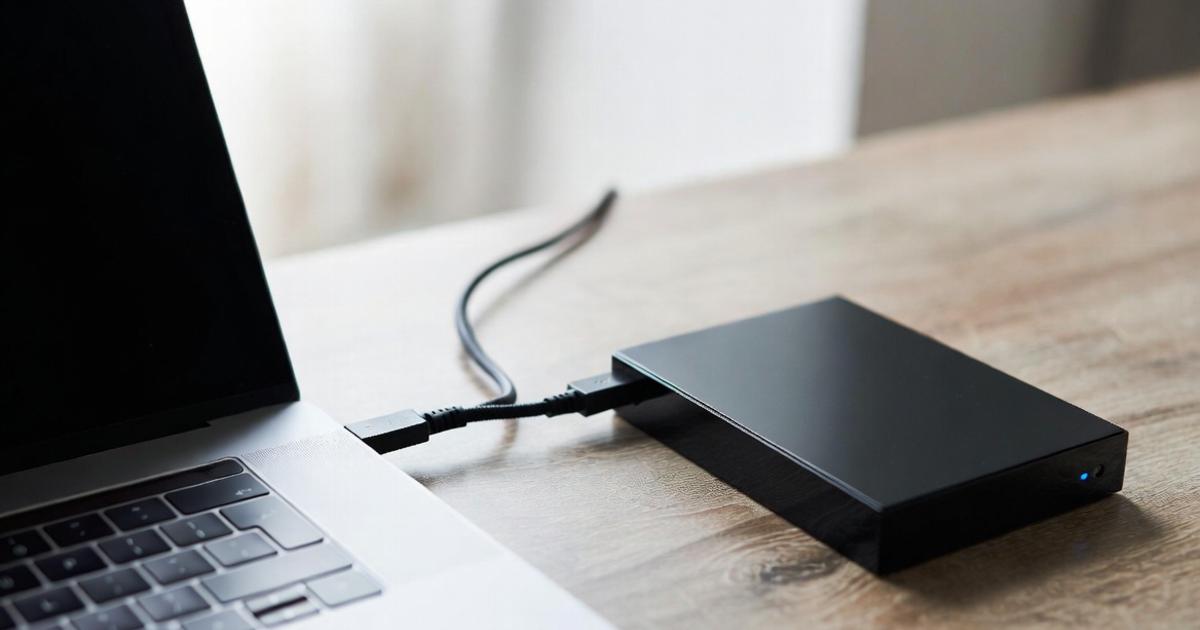
NASからピーピー音がしている時、焦って不適切な操作をすると、データを完全に失ってしまうリスクがあります。絶対に避けるべき「やってはいけないこと」を確認しておきましょう。
電源プラグを無理やり抜いて強制終了する
音がうるさいからといって、いきなり背面の電源コードを抜いたり、コンセントから引き抜いたりするのは最も危険な行為です。NASは内部で複雑なシステムが動いており、書き込みの途中で電力が断たれると、ファイルシステムが壊れて二度と起動しなくなる恐れがあります。
特に、HDDが1台故障して警告音が鳴っている状態で強制終了を行うと、動作が不安定になっている残りのHDDにも過度な負荷がかかります。最悪の場合、正常だったはずのHDDまで道連れにして故障し、データの復旧が不可能になる「RAID崩壊」を引き起こします。
音を止めたい場合は、必ず本体のボタン操作や管理画面からのシャットダウンコマンドを使用してください。どうしても電源ボタンが効かない場合に限り、最後の手段として検討すべきですが、その場合でもデータ消失の覚悟が必要になります。
故障したHDDの順番を入れ替える
複数台のHDDを搭載しているNASにおいて、HDDの差し込み順序を入れ替えることは厳禁です。「接触不良かもしれない」と考えて一度抜いたHDDを別のスロットに挿し直すと、NASのシステムが新しい構成だと誤認し、データの整合性が取れなくなります。
RAID構成の情報は各ディスクに書き込まれていますが、スロットの位置情報とセットで管理されているケースが多く、順番が変わるだけでデータの読み書きができなくなります。エラーが出ているHDDを特定しても、むやみに抜き差しするのは控えましょう。
もしHDDの故障が確実で交換作業を行う場合は、必ず電源を切った状態で、マニュアルに従って正しいスロットのディスクだけを交換する必要があります。確信がないまま「とりあえず抜いてみる」のは、データ消失への近道です。
専門知識がない状態でのリビルド(再構築)
HDDが1台故障した際、新しいHDDに交換してデータを元通りに復元する作業を「リビルド(再構築)」と呼びます。これは便利な機能ですが、警告音が鳴っている不安定な状態で行うには非常に高いリスクを伴います。
リビルド中は、残っている正常なHDDに対して非常に高い負荷がかかり続けます。もし残りのHDDにも目に見えない劣化があった場合、作業中に別のHDDが故障してしまい、すべてのデータが消えてしまうことが珍しくありません。
特に、数年使い続けたNASで1台が故障したということは、他のHDDも同じように寿命が近い可能性が高いです。重要なデータが入っている場合は、リビルドを試す前に、まずは現状でアクセスできるデータを別の場所にバックアップすることを最優先してください。
リビルド(再構築)は、すべてのディスクが健康であることを前提とした機能です。1台壊れた直後は、残りのディスクも「瀕死の状態」である可能性を常に考慮しておきましょう。
データの安全を守るための復旧とバックアップの考え方

警告音が鳴るということは、あなたのデータが危険にさらされているという警告でもあります。音を止めた後、どのようにデータを守るべきか、具体的なアクションプランを考えましょう。
警告音が鳴ってもデータにアクセスできる場合
ピーピー音が鳴っていても、まだ共有フォルダが開けるという状態は、いわば「最後のチャンス」です。この隙に、最優先で守るべき重要なデータを外付けHDDやクラウドストレージ、あるいはパソコンのローカルフォルダにコピーしてください。
すべてのデータをバックアップしようとすると時間がかかり、その途中でNASが完全に停止してしまうリスクがあります。まずは「これだけは失いたくない」という写真や重要書類を優先し、小さな塊ごとに少しずつ救出していくのがコツです。
バックアップが完了するまでは、NASへの過度なアクセス(重いファイルの編集や動画視聴など)は避けるべきです。データの安全が確保できて初めて、HDDの交換や修理といった次のステップに進むことができます。
共有フォルダにアクセスできない場合の対処
警告音が鳴り、さらにネットワーク越しにNASの中身が見られない場合は、状況はかなり深刻です。この状態から自力で復旧させようとして、何度も再起動を繰り返したり、チェックディスクなどの修復コマンドを試したりすると、傷口を広げることになりかねません。
共有フォルダが見えない原因は、ファイルシステムの破損やRAID構成情報の消失、あるいはOS自体の起動失敗などが考えられます。この場合、内蔵HDDを取り出してパソコンに直接繋いでも、通常の形式ではデータを読み取ることはできません。
無理にアクセスを試みず、まずは電源を切って現状を維持することが、データ救出の確率を下げないための最善策となります。落ち着いて、メーカーのサポートデスクに相談するか、データ復旧の専門業者への依頼を検討しましょう。
物理的な故障が疑われる時のデータ復旧業者利用
「カチカチ」「シャー」といった異音がHDDから聞こえる場合や、焦げ臭い匂いがする場合は、物理的な故障(物理障害)が発生しています。この状態では、どれだけ優れた復旧ソフトを使ってもデータを救い出すことは不可能です。
物理障害が発生したHDDからデータを取り出すには、専用のクリーンルームでHDDを分解し、精密な作業で部品を交換する高度な技術が必要です。費用はかかりますが、会社の大切な資産やかけがえのない思い出を守るためには、プロの力を借りるのが最も確実です。
業者を選ぶ際は、NASやRAIDの復旧実績が豊富で、事前に無料診断を行ってくれるところを選びましょう。ピーピー音が鳴り止まない原因が「物理的な限界」である場合、それ以上の通電はデータを削り取る行為に等しいため、早めの判断が重要です。
NASのピーピー音トラブルを防ぐための日頃のメンテナンス
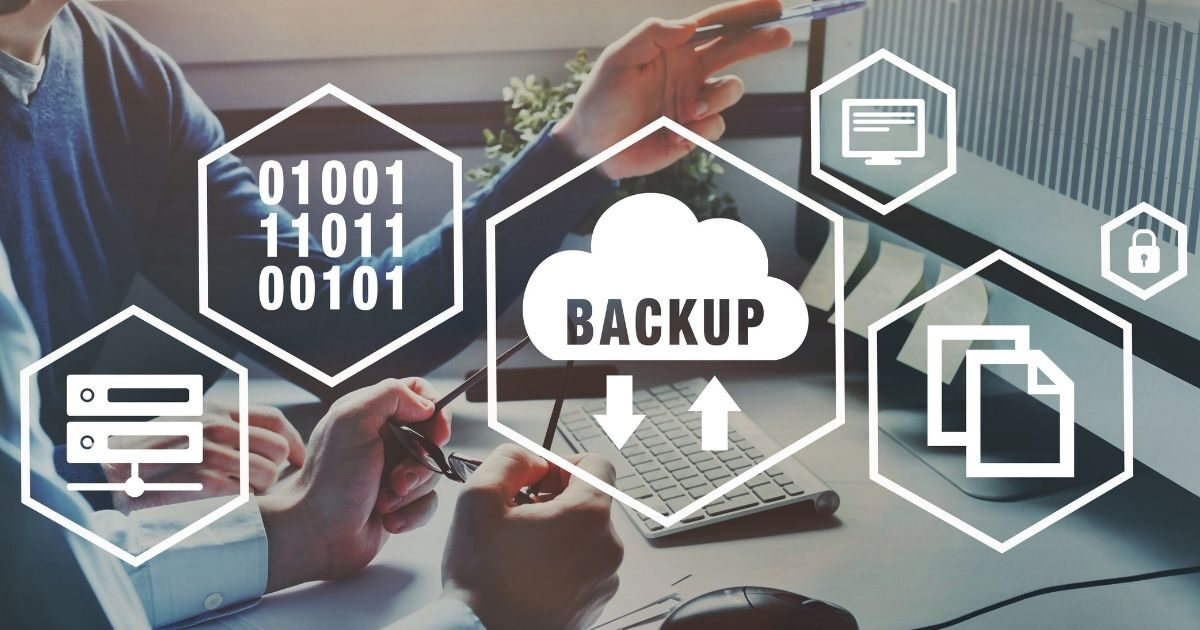
一度トラブルを経験すると、平穏な運用の大切さが身に沁みるものです。今後、NASのピーピー音に悩まされないためにできる予防策を紹介します。
定期的なホコリ掃除と設置場所の見直し
NASは空気を吸い込んで内部を冷却しているため、どうしてもホコリが溜まりやすい構造になっています。吸気口にホコリがびっしり付着していると、冷却効率が落ちてファンが全開で回り続け、最終的には故障の原因となります。
月に一度程度は、本体の周りを掃除機で吸ったり、エアダスターでフィルターのゴミを飛ばしたりすることを習慣にしましょう。これだけでファンの寿命を延ばし、温度上昇による警告音トラブルを劇的に減らすことができます。
また、設置場所も重要です。床に直置きするとホコリを吸い込みやすいため、少し高さのある棚に置くのが理想です。直射日光が当たる場所や、熱がこもりやすい狭い隙間は避け、周囲に十分なスペースを確保して空気の流れを作りましょう。
HDDの寿命を意識した定期交換の実施
HDDは消耗品であり、一般的には3年から5年程度が交換の目安とされています。警告音が鳴ってから慌てて交換するのではなく、壊れる前に計画的に新しいHDDへ入れ替える「予防交換」という考え方が、データの安全性を高めます。
最近のNASには「S.M.A.R.T.(スマート)」と呼ばれる自己診断機能が備わっており、HDDの劣化具合をパーセンテージやステータスで確認できます。管理画面を定期的にチェックし、「注意」判定が出た時点で速やかに交換の準備を始めましょう。
一度にすべてのHDDを交換するとコストがかかりますが、1台ずつ期間を空けて交換していくことで、同時故障のリスクを抑えつつシステムを最新の状態に保つことができます。警告音が鳴らない平和な時こそ、ディスクの状態に関心を持つことが大切です。
停電対策としてのUPS(無停電電源装置)の導入
落雷やブレーカー落ちによる急激な停電は、NASの故障を引き起こす大きな要因です。予期せぬ電源切断が起きると、書き込み中のデータが破損し、次回起動時に「ピーピー」と警告音が鳴る原因になります。
こうしたトラブルを防ぐために、UPS(無停電電源装置)の導入を強くおすすめします。UPSをNASと接続しておけば、停電が発生してもバッテリーから電力を供給し続け、さらにNASへ「安全にシャットダウンせよ」という信号を送って自動停止させてくれます。
数千円から数万円の投資で、数万から数十万円かかるかもしれないデータ復旧の出費とストレスを防げるのであれば、非常にコストパフォーマンスの良い投資と言えます。特にビジネスでNASを利用している場合は、必須の装備と言えるでしょう。
| メンテナンス項目 | 推奨頻度 | 期待できる効果 |
|---|---|---|
| 吸気口・ファンの清掃 | 1ヶ月に1回 | 温度上昇の防止、ファンの長寿命化 |
| S.M.A.R.T.情報の確認 | 3ヶ月に1回 | HDD故障の早期発見、計画的交換 |
| ファームウェア更新 | 随時(通知時) | システムの安定性向上、脆弱性対策 |
| バックアップ状況の確認 | 1週間に1回 | 万が一の際のデータ消失被害の最小化 |
NASのピーピー音が止まらないトラブルへの対処法まとめ

NASからピーピー音が鳴り止まない状態は、システムが発信している「緊急の警告」です。まずは慌てずに、本体のボタン操作や管理画面から一時的に音を止め、何が原因で音が鳴っているのかを正確に把握することに努めましょう。
多くの原因はHDDの故障や本体の熱、ファンの不具合ですが、ネットワーク設定の問題であることもあります。各メーカーのランプ点滅パターンやログ情報を確認し、冷静に状況を切り分けることが重要です。最も避けるべきは、原因が分からないままに無理な再起動やHDDの抜き差しを繰り返し、傷口を広げてしまうことです。
もし大切なデータにまだアクセスできるのであれば、一刻も早く別の場所へコピーを作成してください。もしアクセスできない場合や、物理的な異音が聞こえる場合は、無理をせず専門のデータ復旧業者を頼るのが賢明な判断です。
日頃からホコリの清掃やUPSの導入、定期的なディスク診断といったメンテナンスを行うことで、突然の警告音に怯えるリスクを最小限に抑えられます。今回のトラブルをきっかけに、NASの運用環境やバックアップ体制を改めて見直してみましょう。
