スマホやデジカメで撮りためた写真や動画は、気がつくと膨大な量になっています。特に10年分ともなると、スマホのストレージや無料のクラウドサービスではとても収まりきりません。「容量不足の通知がくるたびに写真を消している」「月額料金を払い続けるのが負担」と感じている方も多いのではないでしょうか。
そんな悩みを解決するのが、自分だけの保存スペースである「NAS(ナス)」です。NASを使えば、写真10年分をまとめて保存できるだけでなく、家族との共有もスムーズになります。この記事では、NASのおすすめ容量や選び方、10年先まで思い出を安全に守るためのコツを分かりやすく解説します。
NASおすすめの容量は?写真10年分を保存するために必要な基準
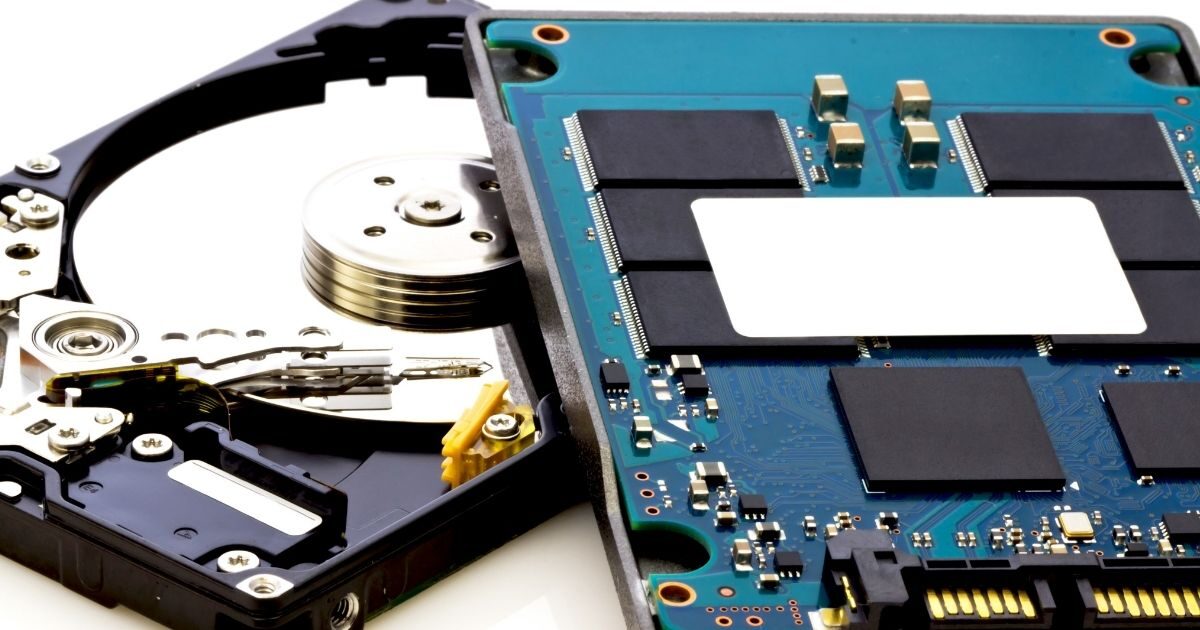
NASを導入する際に一番悩むのが「どのくらいの容量(TB:テラバイト)を選べばいいのか」という点です。10年分という長いスパンで考える場合、現在のデータ量だけでなく、これから増えていく分も計算に入れる必要があります。まずは、一般的な写真や動画のサイズから、最適な容量の目安を見ていきましょう。
写真1枚のサイズから計算する10年分の目安
最近のスマートフォンやデジタルカメラで撮影した写真は、1枚あたり約5MBから10MB程度のサイズがあります。仮に1ヶ月に500枚の写真を撮るとすると、1年で6,000枚、10年で60,000枚という計算になります。1枚10MBで計算した場合、10年分で約600GB(0.6TB)の容量が必要になります。
ただし、これはあくまで「写真だけ」を保存した場合の最低限の数値です。高画質な一眼レフカメラで「RAWデータ(編集用の重いデータ)」を保存する方の場合は、1枚で30MB以上になることも珍しくありません。その場合、10年分では2TB近くの容量を消費することになります。自分の撮影スタイルに合わせて、少し余裕を持った見積もりが大切です。
動画撮影も考慮したプラスアルファの容量設計
写真以上に容量を圧迫するのが「動画」です。特に最近のスマホで撮影できる4K動画は、わずか1分間で約400MBもの容量を使います。子供の行事や旅行の思い出を動画で残す習慣があるなら、写真だけの計算ではすぐに行き詰まってしまいます。動画を頻繁に撮る方は、写真用の見積もりに加えて大きな余白を持たせましょう。
例えば、月に30分程度の動画を撮影する場合、1年で約140GB、10年で1.4TB以上になります。写真と合わせると、10年分で最低でも2TBから4TB程度の容量を確保しておくのが安心です。ストレージの世界では「大は小を兼ねる」という言葉通り、予算が許すならワンサイズ上の容量を選んでおくと、将来の画質向上にも対応できます。
【容量選びのクイックガイド】
・写真メイン(スマホ):2TB〜4TB
・写真メイン(一眼レフ):4TB〜8TB
・動画もたくさん撮る:8TB以上
RAID構成を考えた際に用意すべき実容量
NASを選ぶ際に知っておきたいのが「RAID(レイド)」という仕組みです。これは、複数のハードディスク(HDD)を組み合わせて、1台が壊れてもデータが消えないようにする技術です。写真保存で最も一般的なのは、2台のHDDに同じ内容を書き込む「RAID 1(ミラーリング)」という設定です。
注意したいのは、RAID 1を使う場合、使える容量は「HDD 1台分」になることです。例えば、4TBのHDDを2本入れても、保存できるのは4TBまでとなります。10年分のデータを4TB分残したいのであれば、4TBのHDDを2枚購入してNASにセットする必要があることを覚えておきましょう。データの安全性を守るためには、この「実質半分になる」計算が非常に重要です。
写真保存に最適なNASの選び方とチェックポイント

容量が決まったら、次はNAS本体(ケース)の選び方です。NASは単なる外付けハードディスクとは違い、ネットワークに繋がる小さなコンピューターのような存在です。そのため、使い勝手の良し悪しは「中身のソフト」や「処理能力」で決まります。特に写真を快適に扱いたい場合に重視すべきポイントを整理しました。
初心者でも使いやすい専用アプリの充実度
NASを選ぶ上で最も重要なのは、スマートフォン用アプリの使いやすさです。大手メーカーのNASには、Google フォトのように「スマホで撮った写真を自動でNASに転送する」機能を持つアプリが用意されています。帰宅してWi-Fiに繋がると自動でバックアップが始まるため、手間がかかりません。
また、保存した写真を外出先から見たり、家族や友人にリンクを送って共有したりする機能も便利です。アプリの動作がサクサクしているか、AIが人物や場所ごとに写真を自動整理してくれるかといった点は、10年分という膨大な写真を管理する上で欠かせない要素になります。購入前に、メーカーの公式サイトでアプリの評判をチェックすることをおすすめします。
処理能力を左右するCPUとメモリのスペック
NASの中に保存された写真は、NAS本体が「インデックス作成(目次作り)」や「サムネイル作成」といった処理を行います。特に10年分の大量の写真を保存すると、この処理に負荷がかかります。CPU(頭脳)の性能が低いモデルや、メモリ容量が少ないモデルだと、写真の表示が遅くてイライラしてしまうかもしれません。
快適さを求めるなら、Intel製のプロセッサや、高性能なRealtek製チップを搭載したモデルが理想的です。メモリも最低でも1GB、できれば2GB以上あると動作が安定します。安価なエントリーモデルはバックアップ専用としては優秀ですが、頻繁に写真を閲覧して楽しみたいなら、少しスペックの高いミドルレンジモデルを選ぶのが賢明です。
NASのスペック表を見る時は、CPUの「コア数」と「メモリ容量」をチェックしましょう。クアッドコア(4つの核)であれば、複数の作業を同時にこなしても重くなりにくいです。
データの安全性を高める2ベイ以上のモデル
NASにはHDDを入れるスロット(ベイ)の数に種類があります。1台だけ入れる「1ベイ」と、2台入れる「2ベイ」、それ以上のモデルがあります。10年分の大切な写真を守るなら、必ず2ベイ以上のモデルを選んでください。1ベイの場合、HDDが物理的に故障した瞬間にすべての写真が失われるリスクがあるからです。
2ベイモデルであれば、先ほど解説したRAID 1を設定することで、常に2台のHDDに同じデータを保存できます。万が一、片方のHDDが寿命や故障で止まってしまっても、もう片方にデータが残っているため、故障したHDDを新しいものに交換するだけで元通りになります。この「安心感」こそが、NASを導入する最大のメリットの一つです。
おすすめのNASメーカーと人気モデルの特徴

現在、家庭向けNASの市場ではいくつかの有名メーカーが競い合っています。それぞれのメーカーに得意分野があり、写真管理に特化したものもあれば、設定の簡単さを売りにしているものもあります。ここでは、10年分の写真を預けるのにふさわしい、信頼性の高い3つの選択肢をご紹介します。
写真管理アプリが強力なSynology(シノロジー)
世界的に人気が高いのが、台湾メーカーのSynologyです。最大の特徴は「Synology Photos」という写真管理ソフトの完成度です。ブラウザやスマホアプリの操作感が非常に洗練されており、Google フォトと遜色ない使い勝手を実現しています。AIによる顔認識機能も優秀で、子供の成長記録を自動でまとめてくれるのが魅力です。
おすすめのモデルは、定番の「DS224+」です。高性能なCPUを搭載しており、数万枚の写真もスムーズに処理できます。設定画面もアイコンが並ぶデスクトップ形式で分かりやすく、パソコンに詳しくない方でも直感的に操作できます。アプリの使い心地を最優先するなら、Synology一択と言っても過言ではありません。
ハードウェア性能に定評のあるQNAP(キューナップ)
同じく台湾のメーカーであるQNAPは、ハードウェアのスペックが高いことで知られています。同じ価格帯であれば、他社よりも高性能なパーツを使っていることが多く、処理速度を重視するユーザーに支持されています。写真管理アプリ「QuMagie」も高機能で、写真のタグ付けや整理をAIが強力にサポートしてくれます。
また、QNAPはHDMI端子を備えたモデルもあり、テレビに直接繋いで写真や動画を大画面で楽しむといった使い方も可能です。カスタマイズ性が高く、設定項目も豊富なので「自分好みに細かく使いこなしたい」という中級者以上の方におすすめのメーカーです。モデルとしては「TS-262」などが写真・動画用途で人気を集めています。
国内サポートが手厚いバッファローとアイ・オー・データ
海外メーカーの設定が不安という方には、日本のバッファローやアイ・オー・データ機器の製品が適しています。これらのメーカーの「LinkStation」や「LAN DISK」シリーズは、最初からHDDが組み込まれた状態で販売されていることが多く、購入してすぐに使い始められるのがメリットです。
説明書が丁寧で、電話サポートなども充実しているため、トラブル時に相談しやすいという安心感があります。写真管理機能については海外メーカーほど多機能ではありませんが、シンプルに「スマホの写真を自動でバックアップしたい」という用途であれば十分すぎる性能を持っています。国内メーカーならではの信頼性を重視するなら有力な候補となります。
| メーカー | おすすめモデル | 特徴 |
|---|---|---|
| Synology | DS224+ | アプリが非常に使いやすく、写真の自動整理が優秀 |
| QNAP | TS-262 | ハード性能が高く、動画の変換や再生もサクサク |
| バッファロー | LS720Dシリーズ | 設定が簡単で、国内サポートの安心感がある |
写真を10年先まで安全に守るためのバックアップ術

NASを導入して「RAID 1」を組めば、HDDの故障からは守られます。しかし、それだけで10年先まで100%安全とは言い切れません。例えば、火災や落雷、誤操作によるデータ削除、あるいはNAS本体の盗難といったリスクがあるからです。大切な思い出を確実に残すために、プロも推奨するバックアップの考え方を取り入れましょう。
NASの中身も二重化するRAID 1の仕組み
改めてRAID 1(ミラーリング)の重要性をお伝えします。HDDは消耗品であり、平均して3年から5年程度で故障のリスクが高まると言われています。10年という期間を考えれば、少なくとも1回か2回はHDDの交換が必要になるでしょう。RAID 1を組んでいないと、故障した瞬間に修理業者へ高額な復旧費用を払うことになりかねません。
NASの設定画面で「RAID 1」が正しく構築されていることを確認し、もし1台のHDDにエラーが出た場合は、すぐに新しいHDDに差し替える運用を徹底してください。多くのNASには、異常を検知するとメールで通知してくれる機能があります。これを設定しておくだけで、故障の予兆を見逃さずに対処できるようになります。
災害や故障に備える「3-2-1ルール」の実践
データのバックアップには「3-2-1ルール」という有名な法則があります。これは「データは3つ持つ」「2つの異なるメディアに保存する」「1つは別の場所に保管する」というものです。NASに写真を保存しただけでは、メディアは1つ(HDD)、場所も1箇所(自宅)です。これでは地震や火災などの広域災害から思い出を守れません。
そこで、NASに保存したデータをさらに「別の場所」へバックアップすることが推奨されます。具体的には、NASに外付けHDDを繋いで定期的にバックアップを取る方法や、後述するクラウド連携が有効です。外付けHDDにコピーを取っておけば、NAS本体が落雷で壊れてしまっても、HDDを繋ぎ変えるだけで写真を取り出すことができます。
クラウドストレージとNASを併用するハイブリッド管理
最も強固で便利なのが、NASとクラウドストレージを組み合わせた「ハイブリッド管理」です。主要なNASメーカーには、NASの中身をGoogle ドライブやOneDrive、Amazon S3といったクラウドサービスと自動で同期させる機能があります。自宅のNASに写真を保存すると、自動的にインターネット上のクラウドにもバックアップが作られる仕組みです。
この方法なら、万が一自宅が被災しても写真はクラウドに残ります。また、日常的な写真の閲覧や大量の保存はNASで行うため、クラウドの有料プランを最小限に抑えることも可能です。「普段使いはNAS、万が一の備えはクラウド」と役割を分けることで、コストと安全性のバランスを最適化できます。10年分という重みを考えれば、この構成が最も理想的なゴールと言えます。
NASを導入するメリットと気になるデメリット

NASは写真管理の強い味方ですが、良いことばかりではありません。導入してから「こんなはずじゃなかった」と後悔しないために、メリットとデメリットの両面を正しく理解しておきましょう。特に費用面や設置環境については、事前のシミュレーションが大切です。
月額費用がかからないコストパフォーマンスの良さ
NASの最大のメリットは、一度購入してしまえば毎月の利用料がかからないことです。クラウドストレージの場合、容量が増えるごとに月額料金が上がり、10年、20年と払い続けるとかなりの金額になります。例えば、2TBのクラウドプランを月額1,300円で利用すると、10年で156,000円もかかります。
一方、NASであれば本体とHDDを合わせて5万円から8万円程度で導入でき、数TBの大容量を自由に使い放題です。電気代はかかりますが、月数百円程度です。長期的に見れば、クラウドよりもNASの方が圧倒的に安く済むケースが多いのです。特に家族全員のスマホ写真を保存する場合、アカウントごとの追加料金を気にする必要がないのは大きな利点です。
スマホの容量不足を解消する自動アップロード機能
「スマホのストレージがいっぱいで、新しいアプリを入れられない」というストレスからも解放されます。NASのアプリで自動アップロード設定をオンにしておけば、撮影した写真は次々と自宅のNASへ送られます。NASに保存された写真はスマホから消しても、アプリ経由でいつでも見ることができるため、スマホ本体の容量を常に空けておくことができます。
また、家族で1台のNASを共有できるのも魅力です。パパが撮った写真もママが撮った写真も、NASの中の共有フォルダに入れれば、家族みんなの思い出が1箇所に集まります。子供の写真を祖父母に見せてあげるための共有設定も簡単に行えるため、家族のコミュニケーションハブとしても機能します。
【NASを導入して変わること】
・「容量がいっぱいです」という通知に悩まされない
・クラウドのサブスク料金を節約できる
・家族全員の写真を一元管理できる
初期設定の難しさと電気代・動作音の注意点
デメリットとして挙げられるのは、初期設定にある程度の知識が必要な点です。最近のNASは非常に簡単になりましたが、それでもネットワークの基本設定やアカウント作成などは自分で行う必要があります。機械が苦手な方にとっては、少しハードルが高く感じるかもしれません。また、導入時の初期費用として数万円のまとまったお金が必要になることもデメリットと言えるでしょう。
運用面では、NASは24時間365日動かし続けるものなので、わずかながら電気代がかかります。また、HDDが回転する際の「カリカリ」という音や、冷却ファンの音が気になる場合もあります。寝室の枕元に置くのは避け、リビングの隅や風通しの良い棚の中に設置するのが一般的です。こうした運用上の注意点を理解した上で、導入を検討しましょう。
まとめ:NASで写真10年分を快適に管理して安心を手に入れよう

10年分の写真というかけがえのない財産を守るためには、NASは非常に優れた選択肢です。まず容量については、動画の利用も考慮して4TBから8TB程度を目安に選ぶのがおすすめです。RAID 1の設定を前提に、実利用できる容量を計算することを忘れないでください。メーカー選びでは、操作性を重視するならSynology、性能重視ならQNAP、サポート重視なら国内ブランドが候補になります。
NASを導入することで、月々のクラウド料金を節約できるだけでなく、スマホの容量不足という悩みからも解放されます。ただし、HDDの故障や災害に備えて、外付けHDDやクラウドサービスへの二重のバックアップを組み合わせることが、10年先まで思い出を確実に残すための秘訣です。この機会に自分にぴったりのNASを見つけて、大切な写真を安全に、そして快適に管理できる環境を整えてみてください。

