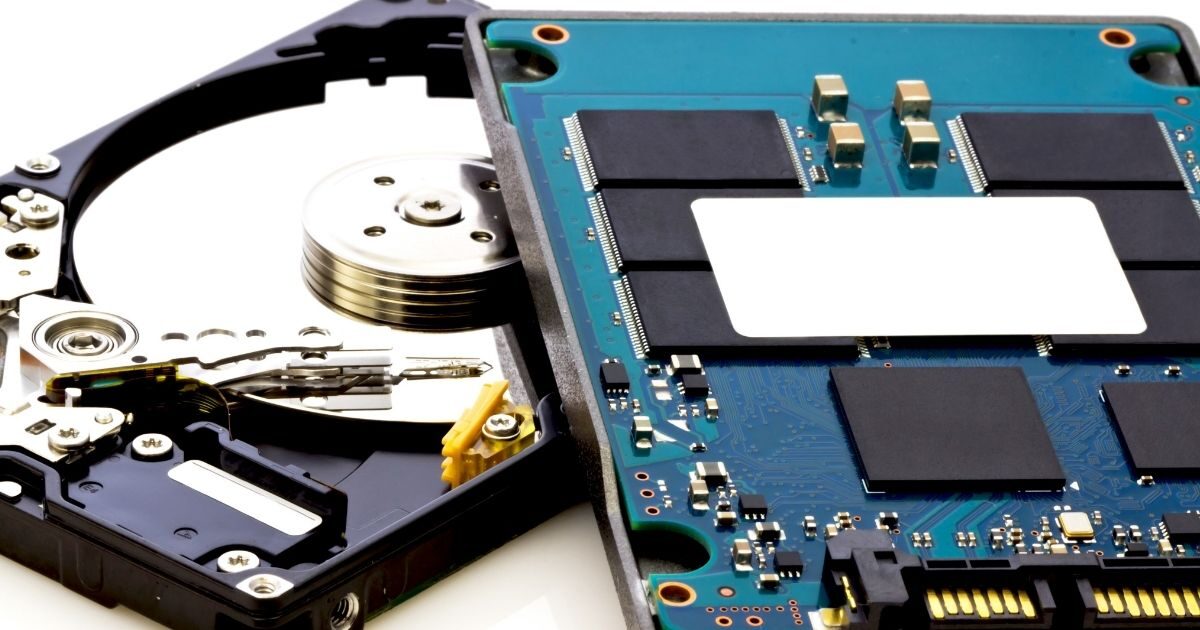
2017年以前のMacBookを使っていて、動作の重さやストレージ不足に悩んでいませんか。実は、2017年までのモデルの多くは、内蔵ストレージであるSSDの交換が可能な設計になっています。
MacBook SSD 換装を自分で行うことで、高価な最新モデルに買い替えることなく、手軽に快適な動作環境を取り戻すことが可能です。読み込み速度が向上し、容量不足のストレスからも解放されるでしょう。
この記事では、初心者の方でも迷わず作業が進められるよう、必要な道具の準備から具体的な換装手順、注意点までを丁寧に解説します。愛着のあるMacBookを、自分の手でさらに長く使える一台へと進化させてみましょう。
MacBook SSD 換装を自分で実施するメリットと2017以前の対象モデル
MacBookの動作が遅くなってきたと感じたとき、真っ先に検討したいのがSSDの換装です。特に2017年以前のモデルは、近年のモデルとは異なりパーツが基板に直付けされていないものが多く、比較的容易にアップグレードが可能です。
動作が重くなった古いMacBookが劇的に速くなる
2017年以前のMacBookに標準搭載されているSSDは、現在の基準で見ると読み書きの速度がそれほど速くありません。これを最新のNVMe(エヌブイエムイー)規格のSSDに換装することで、OSの起動やアプリの立ち上げが目に見えて速くなります。
特に、ストレージ容量がいっぱいになると、Mac全体のパフォーマンスは著しく低下します。大容量のSSDに交換することで、データ保存に余裕が生まれるだけでなく、システム全体の動作がスムーズになり、まるで新しいPCを使っているかのような感覚を味わえるはずです。
また、古いモデルであっても、ストレージの転送速度を物理的に底上げすることで、Webブラウジングや動画視聴といった日常的な作業であれば、現役で十分に通用するスペックへと生まれ変わります。
2017年以前のどのモデルが自分で換装可能なのか
すべてのMacBookが自分で換装できるわけではありません。一般的に、MacBook Airは2017年モデルまで、MacBook Proは2015年モデルまでの全機種、および2017年モデルのMacBook Pro(Touch Bar非搭載モデル)が換装可能です。
一方で、12インチのMacBookや、2016年以降のTouch Bar搭載MacBook Proは、SSDが基板に直接ハンダ付けされているため、自分での換装は事実上不可能です。作業前に、必ず「このMacについて」から自分のモデル名を確認してください。
メーカー修理や買い替えよりも費用を大幅に抑えられる理由
Appleの正規サービスで修理やアップグレードを依頼すると、部品代に加えて高額な技術料が発生します。また、そもそも旧モデルの容量アップグレードを正規店で依頼することは難しく、買い替えを提案されることが一般的です。
自分で換装を行う場合、費用は「SSD本体代」と「数千円のアダプター・工具代」だけで済みます。市販の汎用SSDは安価に流通しているため、メーカー指定の構成よりも大容量かつ高速な環境を、数分の一のコストで実現できるのが最大の魅力です。
例えば、1TBの大容量ストレージにアップグレードする場合でも、自分で作業をすれば予算を抑えつつ、最高スペックの環境を手に入れることができます。浮いた予算を他の周辺機器に回すことも可能です。
最新OSへの対応や容量不足の悩みが一気に解消する
Macを使い続けていると、写真や動画データが増え、常に「ディスクがいっぱいです」という警告に悩まされるようになります。容量不足の状態では、最新のmacOSへのアップデートすらままならないことも珍しくありません。
換装によってストレージ容量を512GBや1TB、あるいは2TBへと増やすことで、外付けHDDを常に持ち歩く手間がなくなります。データの整理に追われる時間が減り、クリエイティブな作業や趣味に集中できる環境が整います。
また、容量に余裕があれば、Boot Camp(ブートキャンプ)を使用してWindowsを併用する場合も、各OSに十分な領域を割り当てることができます。これにより、一台のMacBookの活用範囲がさらに大きく広がります。
自分で換装作業を始める前に準備すべき道具とSSDの種類

MacBookのSSD換装を成功させるためには、事前の道具選びが非常に重要です。Apple製品は特殊な形状のネジを使用しており、一般的なプラスドライバーだけでは作業を始めることすらできません。必要なものを事前に揃えておきましょう。
Apple独自の端子を変換する「アダプター」の選び方
2013年以降のMacBookは、SSDの接続端子がApple独自の特殊な形状になっています。市販されている一般的なM.2 SSDをそのまま挿すことはできないため、端子の形状を変換するための「M.2変換アダプター」が必要です。
このアダプター選びを間違えると、MacがSSDを認識しなかったり、頻繁にフリーズしたりする原因となります。Amazonなどで購入する際は、自分のMacBookの型番と互換性があることを必ず確認してください。
安価すぎるノーブランド品の中には、熱を持ちやすいものや接触不良を起こしやすいものもあります。ユーザーレビューが多く、安定性に定評があるメーカーのアダプターを選ぶことが、トラブルを未然に防ぐポイントです。
市販のM.2 NVMe SSDを選ぶ際の注意点とおすすめ
換装に使用するのは「M.2 NVMe SSD(Type 2280)」という規格のものです。現在主流の規格ですが、MacBookとの相性が存在します。SamsungやWestern Digital、Crucialといった有名メーカーの製品が比較的安定して動作します。
注意したいのは、SSDの「消費電力」です。高性能すぎるゲーミング向けSSDは消費電力が大きく、ノートパソコンであるMacBookではバッテリーの持ちが悪くなったり、異常な発熱を招いたりすることがあります。
基本的には、ミドルレンジクラスのSSDがMacBookとのバランスが良くおすすめです。また、片面にのみチップが実装されている「片面実装」のタイプを選ばないと、厚みが出てしまい裏蓋が閉まらなくなる可能性があるため注意しましょう。
MacBookの底面を開けるための特殊な精密ドライバー
MacBookの裏蓋を固定しているのは、星形の「ペンタローブネジ(P5)」という非常に特殊なネジです。これに合う専用のドライバーを用意しないと、ネジ山をなめてしまい、二度と蓋を開けられなくなるリスクがあります。
さらに、内部でSSDを固定しているネジは「トルクスネジ(T5)」という別の形状です。つまり、少なくとも2種類の特殊ドライバーが必要になります。これらは100円ショップなどでは入手しづらいため、精密ドライバーセットを購入するのが確実です。
最低限必要な工具リスト
・ペンタローブドライバー (P5:裏蓋用)
・トルクスドライバー (T5:SSD固定用)
・静電気防止用リストストラップ(推奨)
・取り外したネジを保管するトレイ
静電気対策や作業環境のセッティングについて
精密機器であるMacBookにとって、静電気は天敵です。特に乾燥した冬場などは、指先から放電したわずかな電気で基板がショートし、二度と起動しなくなる恐れがあります。作業前には金属に触れて放電するか、静電気防止手袋を着用してください。
また、作業する机の上を整理整頓し、明るい照明の下で作業を行うことも大切です。MacBookのネジは非常に小さく、長さも場所によって微妙に異なる場合があります。どのネジがどこのものか、外した順に並べておけるような工夫をしましょう。
布製のリネン類(タオルやカーペット)の上での作業は、静電気を発生させやすく、小さなネジを紛失する原因にもなるため避けてください。木製のデスクや、専用のシリコン作業マットの上で行うのが理想的です。
MacBook SSD 換装の具体的な手順とバックアップの方法

準備が整ったら、いよいよ作業を開始します。換装作業自体はそれほど難しくありませんが、手順を一つでも飛ばすとデータを失ったり、Macを故障させたりする可能性があります。慎重に進めていきましょう。
Time Machineを使って大切なデータを保存する
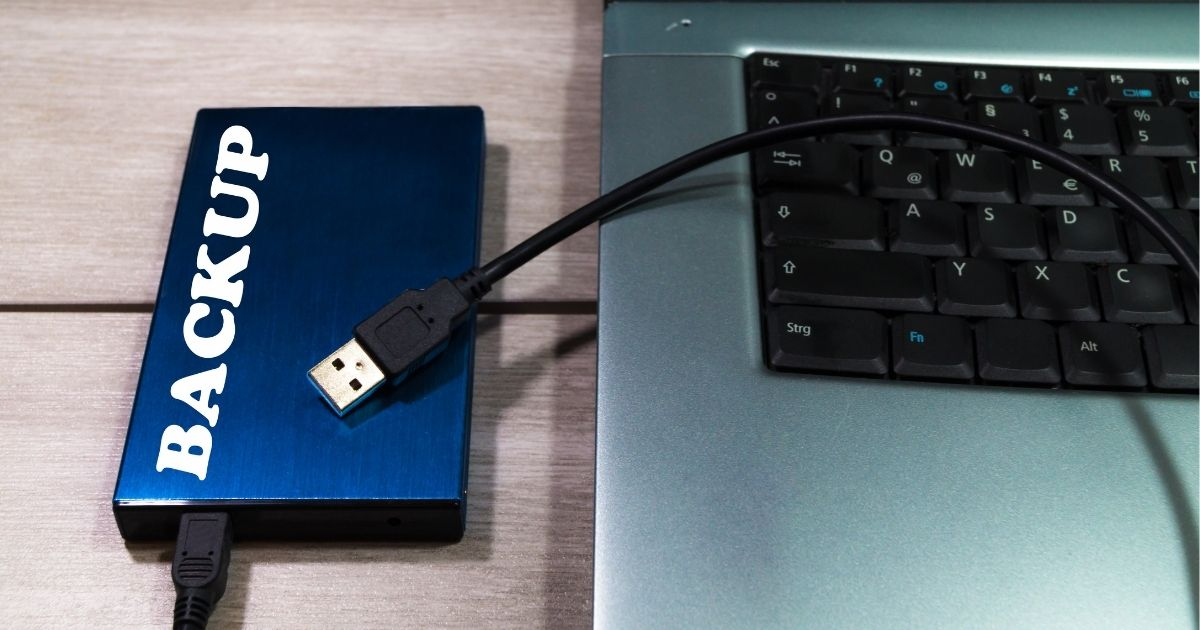
換装を行うと、中身のデータはすべて空の状態になります。まずは、Mac標準のバックアップ機能である「Time Machine」を使用して、外付けHDDなどに現在のデータのフルバックアップを作成してください。
Time Machineを使えば、SSDを交換した後に、アプリの設定や壁紙、ブラウザの履歴まで含めて、元の環境をそのまま復元できます。データの移行だけでなく、万が一作業中にトラブルが発生した際の保険としても不可欠です。
バックアップには時間がかかることがあるため、時間に余裕を持って行いましょう。また、重要な書類や写真は個別にクラウドストレージへコピーしておくなど、二重の対策をしておくとより安心です。
macOSのインストーラー(USBメモリ)を作成しておく
新しいSSDを装着した直後のMacには、当然ながらOSが入っていません。インターネット経由で復元することも可能ですが、通信環境によっては非常に時間がかかったり、エラーで進まなかったりすることがあります。
そのため、あらかじめ16GB以上のUSBメモリを使って、「macOSの起動可能なインストーラー」を作成しておくのがベストです。Appleの公式サイトで作成方法が公開されているので、換装前に準備しておきましょう。
特に古いMacBookを最新OSにアップグレードしたい場合、このインストールメディアがあればスムーズに移行が進みます。インターネット復元がうまくいかない場合の「救命ボート」として機能してくれます。
裏蓋を開けて既存のSSDを取り外すまでの流れ
まずMacの電源を完全に切り、ACアダプターを外します。次に、背面のネジをP5ドライバーで外していきます。ネジの長さが場所によって違うことがあるので、外した位置を記録しながら進めてください。
蓋を開けたら、真っ先に「バッテリーのコネクタ」を外します。基板に電気が流れたまま作業をすると故障の原因になるため、この工程は絶対に省略しないでください。コネクタを外したら、既存のSSDを固定しているT5ネジを外します。
SSDは少し持ち上げるようにして、ゆっくりと手前に引き抜きます。無理に力を加えると端子を傷める可能性があるため、慎重に動かしましょう。取り外した古いSSDは、万が一新しいSSDが動かなかったときのために、大切に保管しておきます。
新しいSSDと変換アダプターを装着する際のコツ
用意したM.2 NVMe SSDに、変換アダプターをしっかりと差し込みます。アダプターとSSDの間に隙間がないか確認してください。その後、Mac本体のスロットに対して、斜め約30度の角度で奥まで差し込みます。
奥まで入ったら、SSDを寝かせてネジ穴の位置を確認します。ここで注意したいのが、アダプターの厚みでネジが届きにくい場合があることです。無理やり締め込むのではなく、しっかり奥まで刺さっているかを再確認しましょう。
SSDが固定できたら、外していたバッテリーのコネクタを元に戻します。裏蓋を閉める前に、一度軽く仮止めした状態で起動確認を行うのも一つの手ですが、基本的にはこの段階で裏蓋をすべて閉じて、ネジを締め直します。
OSの再インストールと換装後の初期設定プロセス

ハードウェアの交換が終わったら、次はソフトウェア側の設定です。新しいSSDにmacOSをインストールし、Macとして使える状態にセットアップしていきます。ここからが「自分で行う換装」の醍醐味でもあります。
インターネット復元またはUSBメモリから起動する
作成したインストール用USBメモリを差し込み、キーボードの「Option(Alt)」キーを押しながら電源を入れます。画面に「Install macOS…」というアイコンが表示されたら、それを選択して起動してください。
USBメモリがない場合は、「Command + Option + R」キーを押しながら電源を入れることで、インターネット復元モードに入ることができます。この場合、Wi-Fi設定が必要になりますが、最新の対応OSを自動でダウンロードしてくれます。
画面にリンゴのマークが表示され、言語選択の画面が出てくれば、第一段階はクリアです。新しいSSDが物理的に認識されており、システムが正常に動作し始めている証拠といえます。
ディスクユーティリティで新しいSSDを初期化する
インストーラーが起動したら、メニューの中から「ディスクユーティリティ」を選択します。工場出荷時のSSDは、Mac専用の形式でフォーマットされていないため、そのままではOSをインストールできません。
画面左側のリストから「すべてのデバイスを表示」を選択し、新しく取り付けたSSDの名称(メーカー名など)を選びます。「消去」ボタンを押し、フォーマット形式を「APFS」に、方式を「GUIDパーティションマップ」に設定して実行します。
もしリストにSSDが表示されない場合は、差し込みが甘いか、アダプターとの相性に問題がある可能性があります。その場合は一度電源を切り、物理的な接続を再確認する必要がありますが、正しく作業できていればすぐに表示されるはずです。
macOSをインストールしてデータを復元する手順
フォーマットが完了したらディスクユーティリティを閉じ、「macOSを再インストール」を選択します。インストール先として、先ほど初期化した新しいSSDを指定すれば、インストールが開始されます。
インストール完了後、初期設定画面(ようこそ画面)が表示されます。ここで「Time Machineバックアップから情報を転送」を選択し、事前に用意しておいた外付けHDDを接続します。これにより、元の環境が復元されます。
データの量によっては数時間かかることもあるため、Macを電源に繋いだままじっくり待ちましょう。復元が終われば、壁紙からWi-Fiの設定、インストール済みのアプリまで、以前と全く同じ状態で使い始めることができます。
TRIM設定を有効にしてSSDの寿命を延ばす方法
サードパーティ製のSSDをMacで使用する場合、デフォルトでは「TRIM(トリム)」という機能が無効になっていることがあります。TRIMは、SSDの書き込み効率を高め、製品寿命を延ばすために非常に重要な機能です。
換装が完了してデスクトップが表示されたら、「ターミナル」アプリを起動しましょう。そこに特定のコマンドを入力して実行することで、TRIM機能を強制的に有効化することができます。この設定は、SSDのパフォーマンスを長期にわたって維持するために推奨されます。
ターミナルでの設定方法:
sudo trimforce enable
と入力してエンターを押し、パスワードを入力します。警告が出ますが「y」を入力して進めると、Macが再起動して設定が反映されます。
MacBookを自分で修理・換装する際のリスクと注意点

自分でMacBookをアップグレードするのは楽しい作業ですが、リスクもゼロではありません。失敗して後悔しないために、事前に把握しておくべき注意点がいくつかあります。これらを理解した上で、自己責任で作業を行いましょう。
自己責任による作業とメーカー保証の対象外になる点
MacBookの内部にアクセスしてパーツを交換した時点で、Appleの正規保証やサポートは一切受けられなくなります。もし換装後に他の箇所が故障しても、正規店での修理を拒否されたり、非常に高額な費用を請求されたりする可能性があります。
特に中古で購入した機体ならまだしも、まだ保証期間が残っているような場合は注意が必要です。万が一の事態が起きたときに、自分ですべてを解決する覚悟があるかどうかが、自分で換装を行う際の最大の判断基準となります。
ただし、2017年以前のモデルであれば、多くの場合ですでにメーカー保証は切れているはずです。そうした「延命措置」が必要な古いモデルこそ、自分で手を加えるメリットがリスクを上回るケースが多いといえます。
スリープからの復帰に失敗する「スリープ問題」の対策
NVMe SSDに換装した古いMacBookでよく報告されるのが、スリープ状態から復帰しようとすると画面が真っ暗なままだったり、勝手に再起動したりする「スリープ問題」です。これはOSの電力管理と社外品SSDの相性によって起こります。
この問題の多くは、macOSの設定で「ハイバーネーション(深い眠り)」のモードを変更することで解消できます。ターミナルから設定を微調整するだけで済むことが多いですが、初心者の方は「そういう現象が起きる可能性がある」と知っておくことが大切です。
最新のアダプターやファームウェアを適用したSSDでは、この問題が起きにくくなっています。購入前に「MacBook 換装 スリープ問題」などで検索し、実績のある組み合わせを選ぶことが、トラブル回避の近道です。
バッテリーのコネクタを抜くなどショート防止の徹底
作業手順の中でも特に強調したいのが、バッテリーの絶縁です。ネジを回すためのドライバーの先がわずかに基板の金属部分に触れるだけで、火花が飛んでメインボードが即座に死んでしまうことがあります。
これを防ぐ唯一の確実な方法は、物理的にバッテリーの接続を断つことです。MacBook Proであればプラスチックのコネクタを上に持ち上げ、Airであれば横にスライドさせて抜きます。この小さな手間を惜しむことが、数万円の損失に繋がります。
また、コネクタを抜いた後に電源ボタンを数回押すことで、基板内に残った残留電荷を完全に放電させることができます。ここまで徹底すれば、物理的なショートによる故障リスクを最小限に抑えることができるでしょう。
ネジのサイズが異なるため管理を怠らないこと
MacBookの裏蓋を固定しているネジは、一見すべて同じに見えますが、実は場所によって長さが異なります。短いネジを長いネジ用の穴に入れても固定されませんし、逆に長いネジを短い穴に無理やりねじ込むと、表面に突き抜けたり基板を傷つけたりします。
ネジの管理には、仕切りのあるパーツトレイを使うか、紙の上にMacBookの絵を描いて、外したネジをその場所の上に置いていく「ネジマップ」を作るのがおすすめです。これにより、組み立て時に迷うことがなくなります。
| 項目 | 注意すべき内容 |
|---|---|
| ネジ管理 | 場所によって長さが違うため、外した場所を記録する |
| バッテリー | 作業前に必ずコネクタを抜き、ショートを防止する |
| 静電気 | 冬場は特に注意。作業前に金属に触れて放電する |
| 力加減 | 端子やネジはデリケート。無理な力をかけない |
MacBook SSD 換装を自分で行い2017以前のモデルを長く使うまとめ

MacBook SSD 換装を自分で行うことは、2017年以前のモデルを愛用するユーザーにとって、最もコストパフォーマンスの高いアップグレード手法です。ストレージを高速なNVMe規格に置き換えるだけで、古いMacが驚くほど機敏に動くようになります。
作業自体は、適切なドライバーと変換アダプター、そして相性の良いSSDさえあれば、それほど難しいものではありません。バッテリーの絶縁やネジの管理、Time Machineによるバックアップといった基本を忠実に守れば、初心者の方でも十分に成功させることができます。
最後に、自分で換装を行う際の重要ポイントを振り返りましょう。
・自分のモデルが換装可能か事前に確認する(2017以前のAir、Proなど)
・専用のP5、T5ドライバーと信頼性の高い変換アダプターを用意する
・作業前には必ずTime MachineバックアップとOSインストーラーを作成する
・内部作業時は必ずバッテリーのコネクタを外し、ショートを防止する
・換装後はディスクユーティリティで初期化し、TRIM設定を有効にする
愛着のあるMacBookを自分の手でメンテナンスし、性能を引き出す作業は、PCへの理解を深める貴重な体験にもなります。最新モデルの購入を検討する前に、ぜひSSD換装による「現役続行」の道を試してみてください。