MacBook Airの256GBモデルは、コストパフォーマンスが良く多くのユーザーに選ばれています。しかし、写真や動画の保存、アプリのインストールを進めていくと、すぐに「ストレージが足りない」という壁に突き当たってしまいます。256GBという容量は、現代のデジタルライフにおいては決して余裕があるとは言えません。
この記事では、MacBook Air 256GBの容量不足に悩む方に向けて、具体的な解決策と事前の対策を詳しくご紹介します。システム設定の見直しから外部機器の活用まで、初心者の方でも実践できる方法を網羅しました。ストレージの圧迫から解放され、Macを本来のパフォーマンスで快適に使いこなすためのヒントを一緒に見ていきましょう。
MacBook Airの256GBが足りないと感じる主な原因と現状の確認方法

まずは、なぜあなたのMacBook Airのストレージが足りなくなっているのか、その正体を見極めることが大切です。原因が分かれば、それに応じた適切な対策を立てることができます。まずは現状を正しく把握することから始めましょう。
ストレージを占有している「システムデータ」の正体
Macのストレージ管理画面を見ると、大きな割合を占めている「システムデータ(旧称:その他)」に驚くことがあります。この中身は主に、macOSが動作するために一時的に作成したキャッシュファイルや、フォント、プラグイン、そしてアプリの関連ファイルなどです。これらは自動的に削除されることもありますが、古いデータが残ったまま蓄積されることも少なくありません。
また、Time Machineのローカルスナップショットと呼ばれる一時的なバックアップもここに含まれます。これらはMacが「空き容量が必要」と判断したときに自動で削除される仕組みですが、それでも目に見える数字として容量を圧迫しているため、ユーザーにとっては不安の種となります。まずは「システムデータが勝手に増えることがある」という性質を理解しておきましょう。
写真や動画などのメディアファイルが容量を圧迫する理由
スマートフォンのカメラ性能が向上したことで、写真一枚のデータサイズは数メガバイト、動画に至っては数ギガバイトに達することも珍しくありません。iPhoneとMacを連携させている場合、iCloud経由で高画質な写真が自動的に同期され、気づかないうちにMacBook Airの256GBという限られた領域を使い果たしてしまいます。
特に動画編集を趣味にしている方は注意が必要です。4K動画の素材は数分で数ギガバイトを消費するため、256GBのストレージは一瞬で一杯になります。編集後の書き出しファイルや、プロジェクトのバックアップファイルも同様です。メディアファイルは、ストレージ不足を引き起こす最大の要因の一つであることを意識する必要があります。
アプリケーションの肥大化とキャッシュファイルの蓄積
最近のアプリケーションは、機能が豊富になるにつれてインストールサイズも大きくなる傾向にあります。特にゲームやAdobe製品のようなクリエイティブ系ソフト、そしてプログラミング関連のツールは、1つで数十ギガバイトを使用することもあります。これに加えて、各アプリが作業を高速化するために保存する「キャッシュ」も無視できません。
例えば、音楽制作ソフトや動画視聴アプリなどは、一度読み込んだデータを次回から素早く表示するために、本体ストレージにデータを溜め込みます。一つひとつは小さくても、積み重なれば数ギガバイトの差になります。MacBook Airを長期間使えば使うほど、こうしたアプリの残骸やキャッシュが増えていくのは避けられない現象です。
ストレージの使用状況を正確に把握する手順
対策を講じる前に、現在の使用状況を詳細に確認しましょう。画面左上のAppleメニュー(りんごマーク)から「このMacについて」を選択し、「詳細情報」から「ストレージ設定」をクリックします。ここでどのカテゴリがどれだけの容量を占めているかが一目で分かります。グラフの色分けをチェックして、重点的に対処すべき項目を特定してください。
さらに詳しく調べたい場合は、各カテゴリの横にある「i」マークをクリックすることで、ファイルごとのサイズを確認できます。ここで大きなファイルを見つけ出し、不要なものは削除候補にリストアップしましょう。現状を数値として把握することで、「あと何ギガバイト減らすべきか」という目標が明確になり、効率的な整理が可能になります。
今すぐできる!MacBook Airの空き容量を増やすための基本対策

原因が判明したら、次は実際に手を動かして容量を確保していきましょう。まずは新しい機材を買う前に、Macの設定や標準機能を活用して、無料でできる対策から取り組むのが賢明です。これだけでも数ギガバイトから数十ギガバイトの空きを作れる可能性があります。
macOS標準の「ストレージの最適化」機能を活用する
macOSには、ストレージ不足を解消するための強力な支援ツールが備わっています。ストレージ設定画面に表示される「おすすめ」の項目を確認してみましょう。ここには「iCloudに保存」や「ストレージを最適化」といった選択肢が表示されます。これらを有効にすると、視聴済みの映画やテレビ番組を自動的に削除したり、古いメールの添付ファイルを整理したりしてくれます。
特に効果的なのが、あまり使わないファイルをクラウドに預け、必要な時だけダウンロードする仕組みです。この機能を使えば、ユーザーが意識することなく空き容量を確保し続けることができます。まずは自分に合った項目をオンにして、システムに自動整理を任せてみましょう。手動で消す手間が省けるため、忙しい方にも最適な方法です。
ゴミ箱の自動削除設定と手動での確実な消去
意外と忘れがちなのがゴミ箱の中身です。ファイルを削除したつもりでも、ゴミ箱に残っている間はストレージを占有し続けます。ゴミ箱を空にするのを忘れてしまう方は、設定で「ゴミ箱を自動的に空にする」を有効にしましょう。これにより、ゴミ箱に入れてから30日が経過したファイルが自動で完全に削除されるようになります。
また、大きなファイルを削除した直後は、手動で「ゴミ箱を空にする」を実行して即座に容量を解放しましょう。特に動画ファイルなどは一つ消すだけで大きな空きが出るため、「消したら即空にする」という流れを癖にすることが大切です。ゴミ箱の中身が数ギガバイトになっていることも多いため、真っ先に確認すべきポイントと言えます。
重複ファイルや不要なダウンロードファイルを一掃する
インターネットからダウンロードしたファイルは、気づかないうちに「ダウンロード」フォルダに溜まっていきます。インストール済みのアプリのインストーラー(.dmgファイル)などは、一度使えば不要になるものがほとんどです。これらを一括で削除するだけでも、かなりの容量を確保できる場合があります。日付順に並べ替えて、古いものからチェックしましょう。
また、同じ写真や書類を何度もコピーして保存してしまった「重複ファイル」も容量泥棒の原因です。手動で探すのは大変ですが、最近のmacOSの写真アプリには重複を自動検出する機能が搭載されています。こうした機能を活用して、無駄な複製データを排除することで、純粋に必要なデータだけを本体に残すことができるようになります。
アプリケーションを完全にアンインストールする専用ツールの活用
アプリをゴミ箱に入れるだけでは、関連する設定ファイルやライブラリがストレージに残ってしまうことがあります。これらの「ゴミ」が蓄積すると、システムデータが肥大化する原因になります。完全にアプリを消し去るには、AppCleaner(アップクリーナー)のような無料の専用ツールを使うのが非常に効果的です。
アプリをツールにドラッグ&ドロップするだけで、関連ファイルをすべてリストアップし、一括で削除してくれます。単にアイコンを消すだけよりも、ストレージのクリーン度が格段に上がります。256GBという少ない容量を運用する上では、こうした小さな積み重ねが後々の余裕につながります。不要なアプリは根こそぎ削除してしまいましょう。
削除する前には、念のためTime Machineなどでバックアップを取っておくことを推奨します。誤って重要なシステムファイルを消してしまうリスクを最小限に抑え、安心して作業を進めることができます。
物理的なストレージ拡張!外付けSSDやSDカードを活用した対策

内部ストレージの整理だけでは限界がある場合、物理的に保存場所を増やす「外付けデバイス」の導入が最も現実的な対策となります。最近の外付けストレージは小型で高速なため、MacBook Airの機動性を損なわずに容量不足を根本から解決することが可能です。
外付けSSDを「第2のストレージ」として常用するメリット
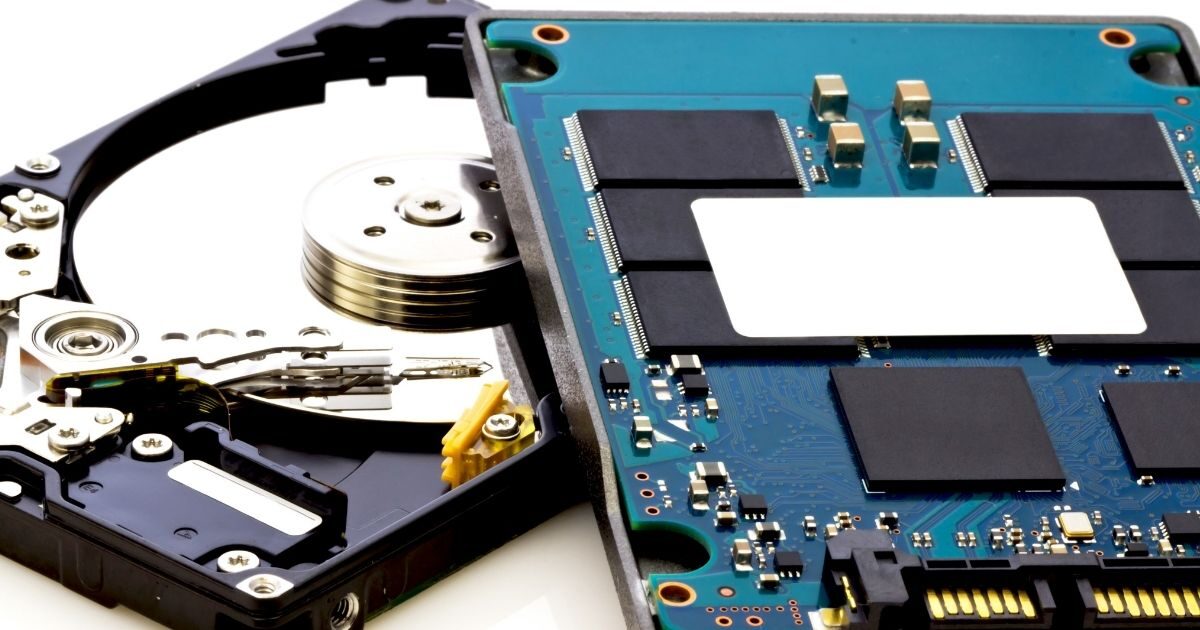
外付けSSDは、MacBook Airの容量不足を解消する最もおすすめの方法です。HDD(ハードディスク)に比べて圧倒的に読み書きが速く、アプリの動作やファイルの移動もスムーズに行えます。最近では手のひらサイズの超小型モデルも多く、MacBook Airと一緒に持ち運んでも全く苦になりません。256GBの内蔵ストレージをOSやアプリ専用にし、データ類はすべてSSDに入れるという使い分けが理想的です。
例えば、写真ライブラリや動画編集のプロジェクトファイルを外付けSSDに移動させるだけで、本体のストレージは劇的に空きます。SSD上のファイルを直接編集することも可能なため、まるで内蔵ストレージが増えたかのような感覚で作業を続けられます。初期投資は必要ですが、それに見合うだけの快適さと安心感が得られる対策です。
ポータブルSSD選びで失敗しないための転送速度とコネクタ
SSDを選ぶ際に最も重要なのは「接続規格」と「転送速度」です。MacBook AirにはUSB-Cポートが搭載されているため、USB 3.2 Gen2(最大10Gbps)対応のモデルを選ぶと非常に快適です。これ以下の規格だと、大きなデータの移動に時間がかかりストレスを感じる原因になります。また、ケーブルが一体型のものや、非常に短いものを選ぶと取り回しが良くなります。
信頼性の高いメーカー(Samsung、SanDisk、Crucialなど)を選ぶことも重要です。大切なデータを保存する場所ですから、安さだけで選ばず、保証や評判を確認しましょう。容量については、今の不足分だけでなく将来の増分も見越して、最低でも500GBから1TB程度のモデルを選ぶのがコストパフォーマンス的にもおすすめです。
外付けSSD選びのチェックポイント
・接続端子が「USB-C」であることを確認する
・転送速度が「1,000MB/s(10Gbps)」以上のものを選ぶ
・衝撃に強い「ポータブルモデル」を優先する
SDカードスロットやUSBメモリを補助的に使う際の注意点
MacBook AirにはSDカードスロットがないモデルが多いため、ハブを介してSDカードやマイクロUSBメモリを挿しっぱなしにする方法もあります。これらはSSDに比べると低速ですが、非常にコンパクトで目立たないのが利点です。テキストファイルやPDF資料など、頻繁にアクセスしない小さなデータの保管場所として適しています。
ただし、注意点として「耐久性」と「紛失のリスク」があります。SDカードやUSBメモリは書き換え回数に限界があり、重要なデータの長期保存には向きません。また、小さすぎるため、挿したままカバンに入れると端子を痛める可能性もあります。あくまで「一時的な避難場所」または「重要度の低いデータの置き場」として割り切って使うのが賢明な活用術です。
据え置き型HDDをタイムマシン(バックアップ)用として併用する
持ち運びを考慮しないのであれば、大容量で安価な据え置き型の外付けHDDを導入しましょう。これを「Time Machine」というMac標準のバックアップ機能の保存先に設定します。Mac本体から削除したファイルも、過去のバックアップから遡って復元できるため、安心して本体ストレージの整理を進めることができます。
「本体から消したいけれど、いつか必要になるかもしれない」という迷いがあるデータは、まずTime Machineでバックアップを取ってから、本体から削除すれば良いのです。外付けSSDと、この据え置きHDDを組み合わせることで、「高速な作業領域」と「安心の長期保存領域」の二段構えが完成し、256GBの制約を完全に克服できます。
クラウドストレージを賢く使って本体の容量不足を解消する対策

物理的なデバイスを持ち歩きたくない方には、クラウドストレージの活用が最適です。インターネット経由でデータを保存することで、Mac本体のストレージを消費せずに膨大なファイルにアクセスできるようになります。Apple製品との相性が良いiCloudをはじめ、いくつかのサービスを比較してみましょう。
iCloudの「Macのストレージを最適化」で賢く同期
Appleが提供するiCloudは、MacBook Airユーザーにとって最も身近で便利な対策です。「iCloud Drive」の設定で「Macのストレージを最適化」を有効にすると、ストレージが不足してきた際に、古いファイルを自動的にクラウドのみに保存し、本体からは削除してくれます。ファイルの一覧には表示され続けるため、クリック一つですぐに再ダウンロードが可能です。
この機能の素晴らしい点は、「どのファイルを消すか」を人間が考えなくて良いという点にあります。システムが自動で判断してくれるため、ユーザーはストレージ残量を気にせず作業に集中できます。月額料金はかかりますが、200GBや2TBのプランにアップグレードすれば、256GBの壁を意識することはほとんどなくなるでしょう。
Google ドライブやDropboxの「ストリーミング」機能を使いこなす
iCloud以外にも、Google ドライブやDropbox、OneDriveなどのサービスも非常に優秀です。これらのサービスには、ファイルをパソコン内にダウンロードせず、必要な時だけインターネット越しに読み書きする「ストリーミングモード(オンラインのみ)」という機能があります。これにより、テラバイト単位のクラウド容量を、Mac本体の容量をほぼゼロのまま利用できます。
特に仕事でWindowsユーザーとファイルを共有する場合などは、これらの汎用的なクラウドサービスの方が便利な場面も多いです。複数のクラウドを使い分けることで、用途に応じたデータの仕分けが可能になり、結果としてMac本体のストレージをスッキリと保つことができます。無料枠を活用しながら、自分に合ったサービスを見極めてみてください。
写真ライブラリをすべてクラウドに逃がす設定
最も容量を消費しやすい写真データは、「iCloud写真」を活用して整理するのが定石です。写真アプリの設定で「Macのストレージを最適化」を選択しておけば、高解像度のオリジナルデータはクラウドに保存され、Mac本体には軽量なプレビュー用の画像だけが残ります。これにより、数万枚の写真があっても数ギガバイト程度の消費に抑えることができます。
写真を見たい時は、その都度クラウドからデータが読み込まれるため、使用感は本体に保存している時とほとんど変わりません。また、iPhoneで撮った写真が自動でMacでも見られるようになるため、利便性も大幅に向上します。写真がストレージ不足の主犯である場合、この設定一つで問題が解決するといっても過言ではありません。
クラウド利用時のネット環境とサブスクリプション料金のバランス
クラウドストレージを活用する上で、避けて通れないのが通信環境とコストの問題です。インターネットに繋がっていない場所ではファイルがダウンロードできないため、オフライン作業が多い方は注意が必要です。また、毎月のサブスクリプション料金が発生するため、長期的に見ると外付けSSDを買うよりも高くつく場合があります。
そのため、全てのデータをクラウドに頼るのではなく、「頻繁に使うデータは本体」「アーカイブはクラウド」というようにルールを決めるのがおすすめです。また、各社が提供するファミリープランなどを利用してコストを抑える工夫も検討しましょう。自分のライフスタイルと予算に合わせて、物理ストレージとクラウドの最適なバランスを見つけることが重要です。
| サービス名 | 主なメリット | おすすめの用途 |
|---|---|---|
| iCloud | Apple製品との親和性が抜群、設定が簡単 | 写真・デスクトップの同期、初心者向け |
| Google ドライブ | 共同編集が強力、15GBまで無料 | ドキュメント作成、仕事用ファイルの共有 |
| Dropbox | 同期スピードが速く安定している | 大量の小容量ファイルを扱うプロ向け |
ストレージ不足を繰り返さないためのMac運用とメンテナンス術

一時的に空き容量を増やしても、使い方が変わらなければ再び容量不足に陥ってしまいます。256GBという限られたスペースでMacBook Airを長く快適に使い続けるためには、日頃の運用ルールや定期的なメンテナンスが欠かせません。
定期的なメンテナンスと「クリーンアップ」の習慣化
月に一度、あるいは三ヶ月に一度といったスパンで、ストレージの掃除を行う日を決めましょう。不要なスクリーンショット、期限の切れた資料、使い終わったプロジェクトファイルなどを一通りチェックして削除します。一度にやろうとすると大変ですが、定期的に行うことで「溜め込まない習慣」が身につき、大掛かりな整理が必要なくなります。
また、メンテナンス用のツール(CleanMyMac Xなど)を利用して、システムに溜まったジャンクファイルを一括削除するのも有効です。手動では見つけにくいシステムログや古い言語ファイルなどを整理してくれるため、短時間でストレージを最適な状態に保つことができます。道具に頼りながら、常に「余白」がある状態を維持することを心がけましょう。
ブラウザのキャッシュと履歴を削除してシステムを身軽にする
意外と盲点なのが、SafariやChromeといったウェブブラウザが保存するキャッシュデータです。毎日長時間インターネットを利用していると、ブラウザのキャッシュだけで数ギガバイトに膨れ上がることがあります。これらはブラウザの設定画面から簡単に削除可能です。削除直後はサイトの読み込みが少し遅くなることがありますが、すぐに解消されます。
また、ブラウザの拡張機能を入れすぎないことも、パフォーマンスと容量の両面でプラスになります。使っていないプラグインは削除し、本当に必要なものだけを残すようにしましょう。ブラウザ周りをスッキリさせることは、ストレージの節約だけでなく、Mac全体の動作を軽快にすることにも直結するため、非常に効果の高いメンテナンスと言えます。
必要なデータだけを本体に残す「データ選別」の考え方
256GBモデルを運用する上で最も大切な精神は、「何でもMacに入れない」という考え方です。今の時代、すべてのデータを本体に持つ必要はありません。ストリーミングサービスを活用すれば音楽や映画を本体にダウンロードする必要はありませんし、過去の仕事データは外付けHDDやクラウドへ移せば十分です。
「今この瞬間に必要なデータはどれか」という視点でファイルを選別しましょう。本体にはアクティブなプロジェクトや、頻繁に参照するメモだけを置くようにします。この「データの断捨離」ができるようになると、256GBという容量は決して狭いものではなく、むしろ整理整頓された効率的な作業スペースへと変わっていくはずです。
NAS(ネットワークHDD)を導入して自宅の容量を無限にする
少し上級者向けの対策として、自宅にNAS(ネットワーク対応HDD)を設置する方法があります。これは自分専用のクラウドストレージのようなもので、自宅のWi-Fi経由で大容量のHDDにアクセスできます。これがあれば、MacBook Airのストレージを気にすることなく、数テラバイトという膨大なデータを保存・参照することが可能になります。
NASの良いところは、外出先からもインターネット経由で自宅のデータにアクセスできる点です。外付けSSDを持ち歩く必要がなく、かつクラウドサービスの月額費用もかかりません(電気代と初期費用のみ)。本格的に容量不足を解決したい、あるいは複数のデバイスでデータを共有したいという方にとって、NASは究極のストレージ対策と言えるでしょう。
MacBook Air 256GBが足りない状況を解決する対策のまとめ

MacBook Air 256GBモデルの容量不足は、適切な知識と対策があれば十分に克服可能です。まずは自分のMacで何が容量を食っているのかを把握し、システム標準の最適化機能やゴミ箱の自動削除などの基本設定から見直してみましょう。これだけでも、一時的な空き容量の確保には非常に効果的です。
さらに根本的な解決を目指すなら、高速な外付けSSDの導入や、iCloud・Google ドライブといったクラウドストレージのストリーミング機能を活用するのがベストです。物理的な拡張と仮想的な拡張を組み合わせることで、256GBという制約を気にすることなく、クリエイティブな作業や趣味に没頭できるようになります。
大切なのは、定期的に不要なファイルを整理する習慣を持ち、「本体に入れるべきデータ」と「外に出すべきデータ」を明確に分ける運用術を身につけることです。この記事で紹介した対策を一つずつ実践して、あなたのMacBook Airを本来の軽快な動作を取り戻した、使い心地の良い一台へと変えていきましょう。