
「最近Macの動作が重くなった」「アプリの起動に数分かかる」といった悩みを抱えていませんか?特に数年前のiMacやMac miniなどのHDD(ハードディスク)やFusion Driveを搭載したモデルでは、ストレージの読み書き速度がシステム全体の足を引っ張っていることがほとんどです。最新のMacに買い替えるのは高額な出費になりますが、実はもっと手軽で効果的な解決策があります。
それが「外付けSSDを起動ディスクにする」という方法です。外付けSSDにmacOSをインストールし、そこからMacを立ち上げることで、驚くほど動作がサクサクになります。この記事では、Macの外付けSSD起動ディスク化による高速化の仕組みから、具体的な設定手順、注意点までを専門用語を噛み砕いて分かりやすく解説します。愛着のあるMacを、見違えるようなスピードで復活させましょう。
Macの外付けSSD起動ディスク化で劇的な高速化が叶う理由

なぜ、内蔵ストレージではなく外付けのSSDからOSを起動させるだけで、Macの動作が劇的に速くなるのでしょうか。まずはその仕組みと、外付けSSD化がもたらすメリットについて具体的に見ていきましょう。古いMacでも、最新モデルに引けを取らないレスポンスを取り戻せる理由がそこにあります。
HDDやFusion Driveとの圧倒的な速度差
古いiMacやMac miniに搭載されているHDD(ハードディスク・ドライブ)は、物理的なディスクを回転させてデータを読み書きするため、構造上スピードに限界があります。一方のSSD(ソリッド・ステート・ドライブ)はフラッシュメモリを使用した電子的なデータアクセスを行うため、物理的な駆動部がなく、圧倒的に高速です。
一般的なHDDの読み込み速度が100MB/s〜150MB/s程度であるのに対し、最近の外付けSSDは接続規格にもよりますが、500MB/sから、高性能なものでは2000MB/sを超える速度を実現します。この数倍から十数倍もの速度差が、Macの起動時間やアプリのレスポンスに直接反映されるのです。これが、外付けSSD化が最も効果的な高速化手法と言われる最大の理由です。
また、HDDとSSDを組み合わせた「Fusion Drive」を採用しているモデルでも、使用頻度の低いデータはHDD側に保存されるため、OSのアップデートが進むにつれて動作が重くなる傾向があります。外付けSSDにシステムを完全に移行することで、この仕組みに依存しない安定した高速環境を手に入れることができます。
外付けSSD化を選択する大きなメリット
Macの内部を開けてSSDを換装(交換)するのは、非常に高い技術力が必要であり、失敗するとMacが壊れてしまうリスクがあります。特に近年のMacは部品が接着されていたり、専用の工具が必要だったりするため、個人での交換は現実的ではありません。しかし、外付けSSDであれば、USBポートやThunderboltポートに差し込むだけで準備が完了します。
さらに、Appleの保証期間内であれば、内部を解体せずに済むため保証を維持できる点も大きな魅力です。万が一SSDに不具合が起きても、ケーブルを抜くだけで元の内蔵ディスクの状態に戻せるため、心理的なハードルも低いと言えるでしょう。「手軽さ」「安全性」「低コスト」の三拍子が揃っているのが、外付けSSD起動ディスク化の強みです。
また、将来的にMacを買い替えた際にも、そのSSDはデータ保存用の高速ストレージとして使い続けることができます。投資が無駄にならないという点でも、非常に賢い選択肢といえます。
どのようなMacで特に効果が高いのか
この手法で最も恩恵を受けるのは、2012年から2019年頃に発売された、内蔵ストレージがHDDまたはFusion DriveのiMacやMac miniです。これらのモデルはCPU(頭脳)の性能は今でも十分通用するものが多いため、ストレージをSSDに変えるだけで、驚くほど現役で使えるマシンに生まれ変わります。
具体的には、電源を入れてからログイン画面が出るまでに数分かかっていたMacが、数十秒で起動するようになります。また、ブラウザの起動や写真の読み込み、ファイルのコピーといった日常的な動作のすべてが軽快になります。クリエイティブな作業をする方だけでなく、ネットサーフィンや事務作業が中心の方でも、その違いはすぐに体感できるはずです。
一方で、すでに高速なSSDを内蔵している比較的新しいMacBook AirやMacBook Proでは、外付けSSD化による速度向上はあまり期待できません。むしろ、内蔵SSDの方が速いケースも多いため、この手法はあくまで「ストレージが遅いモデル」の救済策として考えるのが最適です。
起動ディスクに最適な外付けSSDと接続規格の選び方

外付けSSDでMacを高速化するためには、どのSSDを選んでも良いというわけではありません。接続するポート(差し込み口)の規格や、SSD自体の性能によって、最終的な動作スピードが大きく変わるからです。ここでは、失敗しないための外付けSSD選びのポイントを詳しく解説します。
接続規格(NVMeとSATA)の違いを知る
外付けSSDの中身(中蔵されているメモリの種類)には、大きく分けて「SATA」と「NVMe」の2種類があります。SATAは少し古い規格で、最大速度は600MB/s程度に制限されます。対するNVMeは最新の高速規格で、1000MB/s〜3000MB/s以上の速度を出すことが可能です。
体感速度を重視するのであれば、「NVMe対応」の外付けSSDを選ぶのが正解です。価格はSATAタイプよりも少し高めですが、Macのシステムを動かす上でのキビキビとした動作を追求するなら、その差額以上の価値があります。製品パッケージや説明文に「NVMe」や「1000MB/s以上」という表記があるか確認しましょう。
もちろん、SATAタイプのSSDでもHDDに比べれば十分に速くなりますが、これから新規で購入するのであれば、将来性も含めてNVMeタイプをおすすめします。予算と用途に合わせて選んでください。
転送速度を左右するUSBとThunderbolt
SSD本体がいくら速くても、Macとつなぐ「道」であるポートの規格が古いと速度は頭打ちになります。Macに搭載されているポートを確認し、それに対応したSSDを選びましょう。主な規格はUSB 3.0(3.1 Gen1)、USB 3.1 Gen2、そしてThunderbolt 3/4の3つです。
【接続規格と速度の目安】
・USB 3.0 / 3.1 Gen1:最大5Gbps(約500MB/s)
・USB 3.1 Gen2 / 3.2 Gen2:最大10Gbps(約1000MB/s)
・Thunderbolt 3 / 4:最大40Gbps(約2800MB/s以上)
多くのMacで使いやすく、コストパフォーマンスに優れているのは「USB 3.1 Gen2(10Gbps)」対応の製品です。一方で、究極の速度を求めるなら「Thunderbolt 3/4」対応のSSDを選びますが、製品価格が一気に上がるため注意が必要です。自分のMacがどの規格までサポートしているかを事前に確認しておくことが重要です。
信頼できるおすすめのメーカーと容量
起動ディスクとして使用する場合、SSDにはOSのシステムデータが常に書き込まれます。そのため、信頼性の高いメーカーの製品を選ぶことが大切です。Samsung(サムスン)、Crucial(クルーシャル)、SanDisk(サンディスク)、Western Digital(ウェスタンデジタル)といった大手ブランドは、品質と保証がしっかりしているため安心です。
容量については、最低でも500GB、余裕を持つなら1TB(1000GB)以上を強く推奨します。OSだけで数十GBを使用し、さらにアプリケーションや写真、動画などのデータを保存することを考えると、250GBではすぐに空き容量が不足してしまいます。ストレージの空き容量が少なくなるとSSDの寿命や速度にも悪影響を及ぼすため、少し余裕のあるサイズを選びましょう。
また、自分で「内蔵用SSD」と「外付けケース」を組み合わせて自作することも可能ですが、初心者の型は相性問題のリスクを避けるため、メーカーが動作保証している完成品の外付けSSDを購入するのが無難です。
外付けSSDを起動ディスクにする前の事前準備
外付けSSDを購入したら、すぐにインストールを始めたいところですが、その前に大切な準備がいくつかあります。万が一のトラブルで大切なデータを失わないため、そしてスムーズに作業を完了させるために、以下の手順を必ず確認してください。
データのバックアップを確実に取る
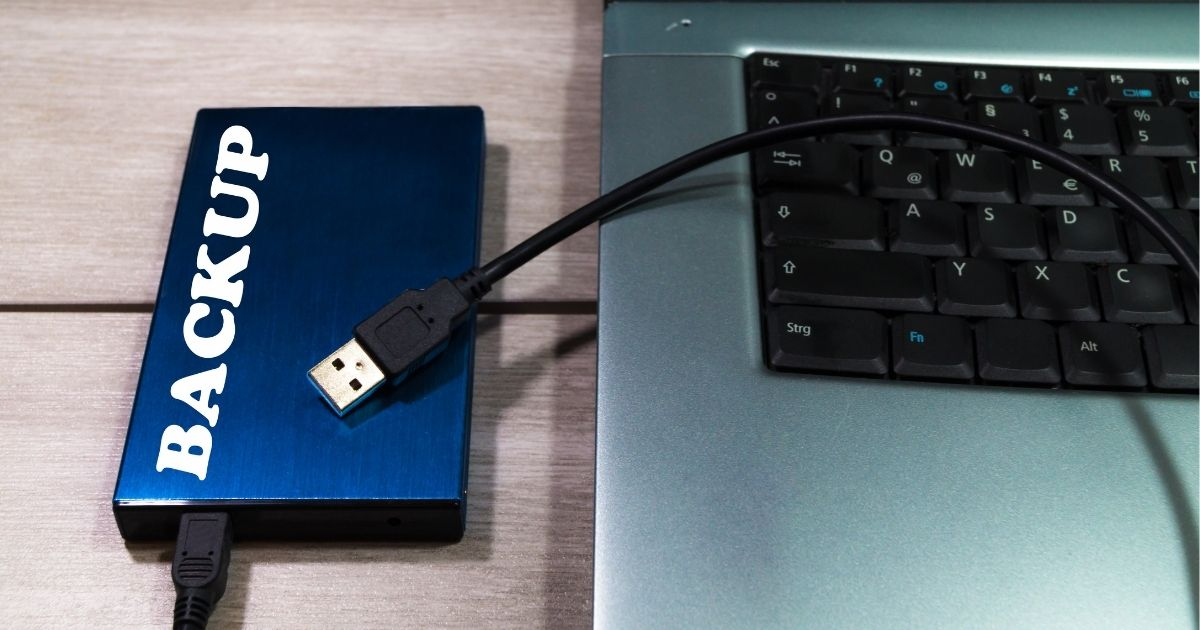
OSのインストール作業には、予期せぬエラーがつきものです。作業中に停電が起きたり、操作ミスで内蔵ディスクのデータを消してしまったりする可能性もゼロではありません。作業を開始する前に、Time Machine(タイムマシン)機能を使って、現在のシステムの状態を別のHDDやクラウドストレージにバックアップしておきましょう。
バックアップがあれば、もし新しいSSDへの移行に失敗しても、元の状態にすぐ戻すことができます。「自分は大丈夫」と思わず、必ずバックアップを取ることが、Macをメンテナンスする上での鉄則です。外付けSSD起動ディスク化は、システムを大きく変更する作業であることを忘れないでください。
特に、内蔵ストレージに残っている大切な写真や仕事の書類は、個別にUSBメモリなどにコピーしておく二重の備えがあると、より安心です。
macOSインストーラの準備方法
外付けSSDを起動ディスクにするためには、そのSSDの中に新しくmacOSをインストールする必要があります。そのための「インストーラ」を準備しましょう。基本的には、現在使用しているMacの「App Store」から最新のmacOSを検索し、「入手」ボタンを押してダウンロードします。
ダウンロードが完了すると、自動的にインストール画面が立ち上がることがありますが、ここでは一旦終了させてください。アプリケーションフォルダの中に「macOS [バージョン名] インストール」というファイルが存在していれば、準備は完了です。
もし古いバージョンのOSを入れたい場合や、App Storeから見つからない場合は、Appleの公式サイト経由でダウンロードリンクを探す必要があります。なお、インターネット経由でOSを再インストールする「macOS復旧(Recovery Mode)」という機能を使えば、インストーラを事前に用意しなくても作業を進めることが可能です。
セキュリティ設定(T2/Appleシリコン)の確認
比較的新しいMac(2018年以降のIntel MacやM1/M2/M3チップ搭載モデル)には、セキュリティ向上のために「外部ドライブからの起動」が初期設定で制限されている場合があります。この制限がかかったままだと、SSDを準備しても起動時にエラーが出てしまいます。
Intelチップ搭載でApple T2 セキュリティチップを持つモデルの場合、リカバリモードから「起動セキュリティユーティリティ」を開き、「外部メディアからの起動を許可」に設定変更する必要があります。一方、Appleシリコン(M1/M2/M3)搭載モデルでは、セキュリティポリシーの変更が必要になるケースがあります。
2017年以前の古いMacであれば、この特別なセキュリティ設定は不要であることが多いです。ご自身のMacのモデルと発売時期を確認し、必要であれば設定変更の手順を事前に調べておきましょう。
実際に外付けSSDをMacの起動ディスクとして設定する手順
準備が整ったら、いよいよ外付けSSDにmacOSをインストールして起動ディスク化する作業に入ります。手順は大きく分けて「フォーマット」「インストール」「起動設定」の3ステップです。一つずつ丁寧に進めていきましょう。
ディスクユーティリティでの初期化(フォーマット)
まず、購入した外付けSSDをMacに接続します。次に「ディスクユーティリティ」という標準アプリを開き、SSDをMac専用の形式に初期化します。ディスクユーティリティの左上にある表示メニューから「すべてのデバイスを表示」を選択し、外付けSSDの最上位の名称を選択してください。
「消去」ボタンを押し、以下の内容で設定して実行します。名前は「External_SSD」など、後で見て外付けドライブだと分かる名前にしておくのがおすすめです。
| 項目 | 選択すべき設定 |
|---|---|
| 名前 | 任意(例:macOS_SSD) |
| フォーマット | APFS(※古いOSの場合はMac OS拡張) |
| 方式 | GUIDパーティションマップ |
この操作を行うと、SSDの中に入っていたデータはすべて消去されます。新品であれば問題ありませんが、使い回しのSSDを利用する場合は注意してください。「APFS」と「GUIDパーティションマップ」の組み合わせが起動ディスク化の必須条件です。
macOSのインストール作業
SSDのフォーマットが終わったら、先ほど準備したmacOSインストーラを起動します。画面の指示に従って進めていくと、「インストール先のディスクを選択してください」という画面が表示されます。ここで必ず、先ほど名前をつけた外付けSSDを選択してください。
誤って内蔵の「Macintosh HD」を選んでしまうと、元のデータが上書きされてしまうため、慎重に確認しましょう。ディスクを選択してインストールを開始すると、数回再起動を繰り返しながら処理が進みます。この間、外付けSSDのケーブルを抜いたり、Macの電源を切ったりしてはいけません。
インストールには30分から1時間程度かかる場合があります。完了すると、新しいMacを買ったときのような初期設定画面(言語選択やWi-Fi設定など)が表示されます。これで、外付けSSDの中にまっさらなmacOS環境が構築されました。
起動ディスクの切り替えと初期設定
インストールが完了したら、Macが常に外付けSSDから立ち上がるように設定を変更します。システム設定(またはシステム環境設定)を開き、「一般」カテゴリの中にある「起動ディスク」を選択します。そこで、新しく作成した外付けSSDのアイコンを選択し、「再起動」ボタンを押してください。
これで、今後電源を入れるたびに、自動的に高速な外付けSSDからMacが起動するようになります。もし一時的に内蔵HDDから起動したい場合は、電源を入れた直後に「Optionキー(Intel Mac)」または「電源ボタン長押し(Appleシリコン)」を続けることで、起動ディスクを一時的に選択することが可能です。
最後に、データの移行を行います。移行アシスタントを使って内蔵HDDからアプリやデータをコピーすることもできますが、高速化を最大限に実感したいなら、必要なデータだけを個別にコピーして、アプリは新規でインストールし直す「クリーンインストール」的な使い方が最も動作が軽くなります。
外付けSSD運用で注意すべきポイントとトラブル対処法

外付けSSDを起動ディスクにすることでMacは劇的に速くなりますが、外付けならではの注意点もいくつか存在します。安定して長く使い続けるために知っておくべきポイントと、困った時の対処法をまとめました。
ケーブルの品質と接続の安定性
外付けSSDを起動ディスクにする場合、ケーブル一本でMacのすべてのシステムが繋がっている状態になります。そのため、ケーブルがわずかに緩んだり、品質の低いものを使ったりすると、突然フリーズしたり、強制終了してデータが破損したりするリスクがあります。
SSDに付属している純正ケーブルを使用するのが最も安全ですが、もし紛失した場合は、データ転送速度が保証されている高品質なケーブルを別途購入してください。また、Macとの接続はハブを通さず、可能な限り本体のポートに直接差し込むことを強く推奨します。ハブ経由だと電力供給が不安定になったり、転送速度が落ちたりすることがあるためです。
また、不意にケーブルが抜けないよう、Macの配置やSSDの置き場所にも気を配りましょう。特にノート型のMacBookを移動させながら使う場合は、ケーブルに負荷がかからないような固定方法を検討してください。
スリープ解除時や起動時のトラブル
外付けSSD起動の環境では、まれにスリープから復帰した際にディスクが認識されず、エラーが出ることがあります。これは省電力設定によってSSDへの給電が一時的に止まってしまうことが原因の一つです。もし頻発する場合は、システム設定の「省エネルギー」設定から、可能な限りディスクのスリープを無効にする設定を試してみてください。
また、Macを起動した際に「?」マークのフォルダアイコンが表示されることがあります。これはMacが起動ディスクを見つけられなかったサインです。焦らずに一度電源を切り、SSDの接続を確認してから、Optionキー(または電源ボタン長押し)で起動ディスクを手動選択し直してください。
一度認識されれば、その後は安定することが多いですが、もし改善しない場合はSSDの故障やフォーマット形式の不備を疑う必要があります。定期的にディスクユーティリティの「First Aid」を実行して、ドライブの状態をチェックする習慣をつけると安心です。
内蔵ストレージの活用とデータ管理
外付けSSDをメインの起動ディスクにした後、余った内蔵HDDやFusion Driveはどうすればいいのでしょうか?最もおすすめなのは、中身を一度フォーマットして「データ保存用の倉庫」として活用することです。
システムやアプリは高速な外付けSSDに置き、容量の大きい動画ファイルや写真ライブラリ、バックアップデータなどは内蔵HDDに保存するという使い分けです。これにより、SSDの容量を節約しつつ、膨大なデータを安価に管理できるハイブリッドな環境が完成します。
このように、遅かった内蔵ストレージを「速度」ではなく「容量」という側面で再利用することで、Mac全体の利便性がさらに向上します。
まとめ:Macを外付けSSDで起動ディスク化して快適な高速化ライフを

Macの外付けSSD起動ディスク化は、最小限のコストと手間で驚くほどの高速化を実現できる、非常に有効な手段です。HDDの遅さに悩んでいた時間が嘘のように、アプリの起動やファイルの読み込みがスムーズになり、まるで新しいマシンを手に入れたかのような感覚を味わえるでしょう。
最後に、今回のポイントを振り返ります。
・NVMe対応の外付けSSDを選び、USB 3.1 Gen2以上の規格で接続するのが高速化の鍵
・作業前には必ずTime Machineでデータのバックアップを確保する
・ディスクユーティリティで「APFS/GUIDパーティションマップ」形式にフォーマットする
・macOSのインストール先を間違えないよう慎重に選択する
・運用中はケーブルの抜けや接続の安定性に注意し、ハブを介さず直接接続する
ストレージの速度不足でMacを諦めてしまう前に、ぜひこの外付けSSD起動ディスク化に挑戦してみてください。数千円から1万円程度の投資で、あなたのMacは再び頼もしい相棒として蘇るはずです。サクサクと動くストレスフリーなデジタルライフを、ぜひ手に入れてください。