
パソコンのデータ保存場所として主流になったM.2 SSDですが、初めて扱う方にとっては「どちらが上で、どちらが下なのか」という向きの判断が難しいものです。薄い基板のような形状をしているため、表裏を間違えて無理に挿し込もうとすると、精密な端子部分を破損させてしまう恐れもあります。
この記事では、M.2 SSDの取り付け時における向きや裏表の見分け方を中心に、初心者の方でも迷わず安全に作業できる手順を詳しく解説します。大切なデータを扱うストレージだからこそ、正しい知識を身につけて確実にアップグレードを成功させましょう。
端子の切り欠きの位置や、マザーボードとの位置関係など、視覚的に分かりやすいポイントを整理しました。この記事を読めば、M.2 SSDの装着に関する不安が解消され、スムーズに作業を進められるようになるはずです。
M.2 SSDの取り付けで迷う向きや裏表の見極め方
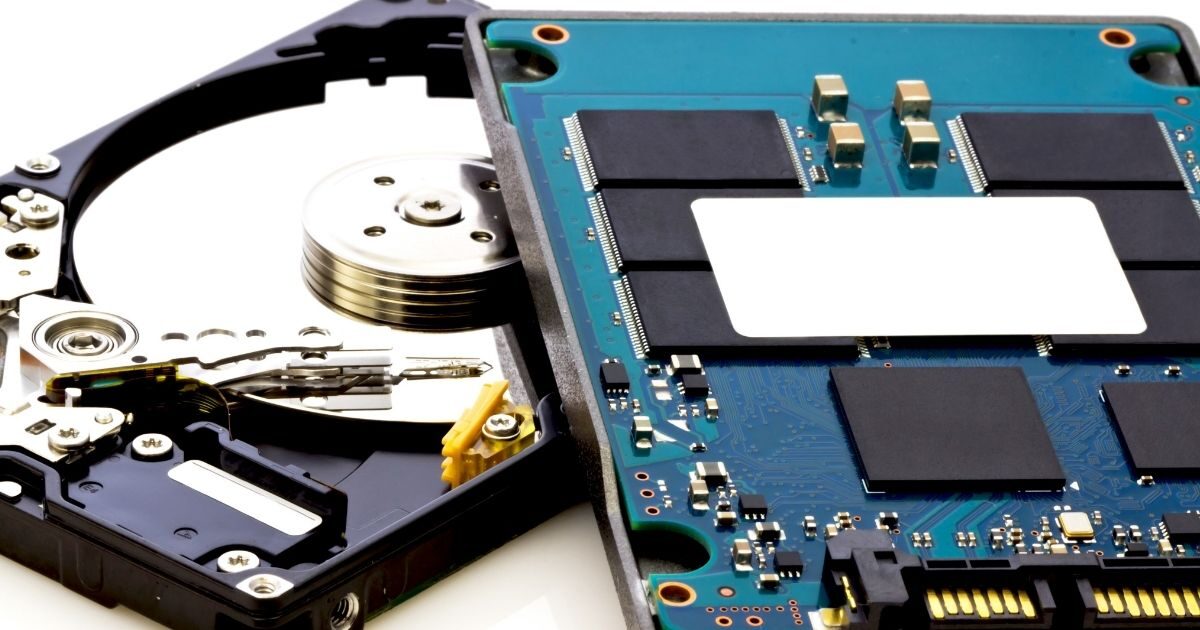
M.2 SSDを手にしたとき、まず確認すべきは「どちらの面が上を向くのか」という点です。基本的には、製品の型番やシリアルナンバーが記載されたラベルが貼ってある方が「表」になります。このラベル面を自分の方(あるいはマザーボードの外側)に向けて設置するのが一般的なルールです。
しかし、最近のモデルにはラベルが裏面に貼られていたり、両面にチップが実装されていたりするものもあります。そのため、ラベルだけで判断するのではなく、接続部分の金属端子の形状もしっかりと観察することが大切です。
ラベルが貼ってある面を表にするのが基本
多くのM.2 SSDにおいて、メーカー名や製品仕様がプリントされたラベルが貼られている面が表面です。デスクトップパソコンのマザーボードに取り付ける際は、このラベルが見える状態でスロットに差し込むことになります。
もしラベルが剥がれている場合や、デザイン性の高いヒートシンク(放熱板)があらかじめ装着されている場合は、その装飾面を上にしてください。基板の裏側には細かい配線が見えることが多く、表面に比べて少し質素な見た目をしているのが特徴です。
ノートパソコンに取り付ける際も同様で、キーボード側に向けてラベル面がくるように配置します。ただし、極稀に特殊な構造を持つ機種もあるため、作業前には必ずスロットの形状と照らし合わせる習慣をつけましょう。
基盤のチップ(凸凹)が見える向きを確認する
M.2 SSDの表面には、データを保存するNANDフラッシュメモリや、制御を行うコントローラーチップといった黒いパーツが並んでいます。これらのパーツが密集して凸凹している面が、基本的に「表」であると考えて間違いありません。
裏面は平坦な基板になっていることが多いですが、大容量モデルの場合は裏面にもチップが搭載されている「両面実装」タイプも存在します。その場合は、メインのコントローラーチップが載っている、より部品点数が多い方を表として判断してください。
チップの表面に放熱用のシールが貼られていることもありますが、これは剥がさずにそのまま使用します。部品が露出しているデリケートな部分ですので、向きを確認する際も指で強く触れすぎないように注意が必要です。
接続部分の「切り欠き」が一致するかチェック
最も確実な向きの判別方法は、先端にある金色の接続端子にある「切り欠き(スリット)」の位置を見ることです。M.2 SSDの端子には一部が欠けている部分があり、これがマザーボード側のスロット内にある突起と合致する必要があります。
この切り欠きは、裏表を逆にしようとすると物理的に合わないように設計されています。もし挿し込もうとして抵抗を感じる場合は、無理に押し込まずに一度取り出し、端子の欠けている位置がスロットと一致しているか再確認してください。
無理に力を入れると端子が折れてしまい、SSDだけでなくマザーボードまで故障させる原因になります。視覚的な向きの確認と併せて、この物理的な凹凸の確認が、取り付けミスを防ぐ最大の防御策となります。
M.2 SSDの端子の種類とスロットの形状を理解する
M.2 SSDには複数の規格があり、端子の切り欠きの位置によって種類が分かれています。これを知っておくことで、自分の持っているSSDが正しい向きで、かつ正しいスロットに適合しているかを正確に判断できるようになります。
主に「M-Key」と「B-Key」という名称で区別されており、現在の主流である高速なNVMe(エヌブイエムイー)接続のSSDは、特定の切り欠き位置を持っています。形状の違いを理解することは、トラブルを未然に防ぐことにつながります。
「M-Key」と「B-Key」の違いを知ろう
M.2 SSDの端子形状には、主に2つの鍵のような切り欠きがあります。端子を右側にしたとき、下側に切り欠きがあるのが「M-Key」で、上側に切り欠きがあるのが「B-Key」と呼ばれます。現在の高性能なSSDは、ほとんどがM-Keyです。
M-Keyはデータ転送速度が非常に速い「PCIe x4」という規格に対応しており、最新のパソコン自作やアップグレードで最もよく使われます。一方、B-Keyは少し古い規格や、通信モジュールなどで使われることが多い形状です。
これらを見分けることで、マザーボードのスロットがどの規格に対応しているかを判断できます。スロット側の突起の位置と、SSD側の切り欠きの位置が完全に一致することを確認してから作業に入りましょう。
SATA接続とNVMe接続の物理的な違い
M.2 SSDには、通信方式の違いによって「SATA接続」と「NVMe接続」の2種類が存在します。SATA接続のM.2 SSDは、端子の左右両方に切り欠きがある「B+M Key」という形状をしているのが一般的です。
このB+M Keyタイプは、M-Key専用のスロットにもB-Key専用のスロットにも物理的に挿さるようになっています。しかし、物理的に挿せてもマザーボードがその通信方式に対応していないと、画面に何も映らなかったり認識されなかったりします。
見た目の向きだけでなく、性能面でも互換性があるかを事前に確認しておく必要があります。最近のマザーボードはNVMe(M-Key)専用のスロットが増えているため、古いSATAタイプのM.2 SSDを使い回す際は特に注意が必要です。
M.2 SSDの端子形状まとめ
| 規格名 | 切り欠きの位置 | 主な用途 |
|---|---|---|
| M-Key | 右側(下寄り) | 高速なNVMe SSDに多い |
| B-Key | 左側(上寄り) | 古いSSDや通信カードなど |
| B+M Key | 両側 | SATA接続のM.2 SSDに多い |
マザーボード側のスロット形状との相性
マザーボード上のM.2スロットも、すべての端子が同じ向きで配置されているわけではありません。一般的にはCPUに近い側から番号が振られており、ヒートシンクの下に隠れている場合もあります。
スロットの内部をよく見ると、端子が並んでいる中に小さなプラスチックの壁(突起)があるのが分かります。この突起の位置が、SSDの切り欠きと合致する方向でしか挿し込むことができない仕組みになっています。
また、マザーボードによっては特定のスロットがSATA専用だったり、NVMe専用だったりすることもあります。取り付けの向きが合っているのに認識されない場合は、マザーボードの説明書を読み、スロットの仕様を再確認してみてください。
失敗しないためのM.2 SSD取り付けステップ

向きと表裏が確認できたら、いよいよ実際の取り付け作業に入ります。M.2 SSDは、一般的なUSBメモリやSDカードのように「水平に押し込む」だけでは正しく装着できない場合があります。
独特の角度をつけて挿し込み、その後にネジで固定するという手順が必要です。このステップを疎かにすると、接触不良の原因になったり、最悪の場合はショートして故障したりすることもあるため、慎重に進めていきましょう。
挿入時の角度は「約30度」が理想的
M.2 SSDをスロットに差し込む際、マザーボードに対して水平に押し込もうとするのは間違いです。正しくは、斜め約30度の角度をつけて、端子部分をスロットの奥まで滑り込ませるようにして挿入します。
この角度で挿し込むと、SSDが少し浮いたような状態でスロットに固定されます。無理に水平にしてから押し込もうとすると、端子の噛み合わせがうまくいかず、接触部分を傷つけてしまうリスクが高まります。
斜めに挿した状態で、SSDの切り欠きが見えなくなり、金色の端子がほとんど隠れるまでしっかりと押し込んでください。中途半端な挿し込みは、パソコンを起動したときに「SSDが見つからない」というトラブルを招く一番の原因です。
奥までしっかり挿し込む感覚を掴む
「しっかり挿し込む」と言っても、どれくらいの力加減が必要か不安になる方も多いでしょう。コツとしては、SSDの両端を軽く持ち、左右にわずかに揺らしながら、奥にある壁に突き当たるまで押し込むイメージです。
正しく奥まで入ると、SSDが「カチッ」という手応えとともに、斜め30度の角度で自立するような形になります。このとき、SSD側の切り欠きがスロット側の突起を完全に受け入れている状態であることを目視で確認してください。
もしSSDが手前に戻ってきてしまう場合や、グラグラと不安定な場合は、まだ挿入が甘い可能性があります。一度抜いてから、もう一度角度を意識して、スムーズに奥まで入るポイントを探ってみてください。
取り付け作業を始める前には、必ずパソコンの電源を切り、コンセントから電源ケーブルを抜いておきましょう。また、体に溜まった静電気を金属に触れて逃がしておくことも、精密機器を守るための大切な準備です。
ネジ留めやラッチ固定時の注意点
斜めに挿さった状態のSSDを、指で優しく押し下げてマザーボードと水平にします。その後、末端部分にある半円状のくぼみを、マザーボード上のスタンドオフ(台座)に合わせ、専用の小さなネジで固定します。
このネジは非常に小さいため、紛失しないように注意してください。また、締めすぎると基板が歪んでしまう可能性があるため、軽く止まる程度の力で締めるのがポイントです。ドライバーはサイズの合った精密ドライバーを使用しましょう。
最近のマザーボードには、ネジを使わずにプラスチックのレバー(ラッチ)を回すだけで固定できるタイプもあります。この場合は、レバーを正しい方向に回転させて、SSDが浮き上がってこないことを確認すれば完了です。
ヒートシンクを装着する場合の向きと注意点
高速なNVMe SSDは動作中にかなりの熱を発するため、冷却用のヒートシンクを取り付けることが推奨されます。マザーボードに標準で付属している場合もあれば、SSDに最初から付いている場合、あるいは別途購入する場合もあります。
ヒートシンクの取り付けにも「向き」や「裏表」の概念があり、特に熱を伝えるための「サーマルパッド(熱伝導シート)」の扱いが重要です。正しく設置できていないと、冷却効果が得られず性能が低下してしまうこともあります。
ヒートシンクの表裏と保護フィルムの剥がし忘れ
マザーボード付属のヒートシンクを取り付ける際、最も多いミスが「保護フィルムの剥がし忘れ」です。ヒートシンクの裏側(SSDと接する面)には、最初から青色や透明のフィルムが貼られていることがよくあります。
このフィルムを剥がさないまま装着してしまうと、熱がヒートシンクに伝わらず、かえって熱がこもる原因になります。取り付け前には必ず裏面を確認し、ベタつきのあるサーマルパッドが露出している状態にしてください。
ヒートシンク自体の向きについては、マザーボードのネジ穴と合うように配置すれば自然と決まります。デザインが施されている面が上で、平らな金属面またはパッドが貼られている面がSSD側(下)になります。
熱伝導シート(サーマルパッド)を貼る位置
別途購入したヒートシンクを取り付ける場合、サーマルパッドをSSDのどの範囲に貼るべきか迷うことがあります。基本的には、SSDの表面にある「コントローラー」と「メモリチップ」のすべてを覆うように貼り付けます。
特に、四角い小さなチップであるコントローラーは最も熱くなるため、ここがパッドから外れないように注意が必要です。パッドが長すぎる場合は、ハサミなどで適切にカットして、接続端子部分にはみ出さないように調整しましょう。
パッドを貼る向きについては、SSDのラベルを剥がすべきかどうか論争になることがありますが、基本的には剥がさなくて大丈夫です。ラベル自体が熱伝導を考慮した素材で作られていることが多く、無理に剥がすと保証対象外になる恐れがあるからです。
厚みのあるヒートシンクが干渉する場合の対処法
大型のヒートシンクがついたM.2 SSDを選ぶと、他のパーツと物理的にぶつかってしまう「干渉」が発生することがあります。特に、ビデオカード(GPU)の直下にあるスロットや、ノートパソコンの狭い内部空間では注意が必要です。
向きを正しく合わせても、厚みのせいでネジが閉まらなかったり、ビデオカードがスロットに挿さらなかったりする場合は、無理に使用してはいけません。その場合は、より薄型のヒートシンクに変更するか、マザーボード付属のものを使用してください。
また、PS5のストレージ増設などでM.2 SSDを使う場合は、ヒートシンクを含めた厚みに制限があります。事前にサイズを計測し、取り付けた後にカバーがしっかり閉まる向き・厚みであるかを確認することが失敗を防ぐ秘訣です。
取り付け後に「認識しない」トラブルを防ぐチェックポイント

向きも裏表も正しく、完璧に取り付けたつもりでも、パソコンを起動したときにSSDが認識されないことがあります。これは故障ではなく、物理的な接触の甘さや、ソフトウェア上の設定が原因であることがほとんどです。
せっかくの苦労を無駄にしないために、取り付けた後に確認すべき重要なポイントをまとめました。OSを入れる前の段階や、Windows上での設定など、順を追って確認していきましょう。
向きが正しくても奥まで入っていないケース
見た目には正しく挿さっているように見えても、実はコンマ数ミリほど奥まで到達していないだけで、認識エラーが発生します。これが最も頻繁に起こる「認識しない」トラブルの原因です。
一旦ネジを外し、もう一度SSDを斜め30度の位置まで戻してみてください。そこから、金色の端子が全く見えなくなるまで「グッ」と一押ししてから、再度ネジで固定し直します。この「挿し直し」だけで解決することが非常に多いです。
端子に皮脂や埃がついていると接触不良を起こすこともあるため、接点復活剤などは使わず、エアダスターなどで軽く吹いてから清潔な状態で挿し込むように心がけてください。
BIOS/UEFIでの設定確認が必要な場合
物理的な取り付けに問題がなくても、マザーボードの制御プログラムである「BIOS(またはUEFI)」の設定で、M.2スロットが無効になっている場合があります。パソコン起動時に特定のキー(F2やDeleteなど)を押してBIOS画面を開きましょう。
ストレージ情報の項目に、取り付けたM.2 SSDのモデル名が表示されていれば、物理的な接続は成功しています。もし表示されていない場合は、スロットの共有設定(SATAポートと排他利用になっているなど)を確認する必要があります。
特に古いマザーボードに最新のNVMe SSDを付けた場合、BIOSのアップデートを行わないと認識されないケースもあります。マザーボードのメーカー公式サイトで最新のファームウェアが出ていないかチェックしてみてください。
Windowsの「ディスクの管理」での初期化手順
新しいSSDを増設した場合、物理的に正しく取り付けられていても、マイコンピュータ(エクスプローラー)には表示されません。これは「初期化」という作業が終わっていないためです。
Windowsのスタートボタンを右クリックし、「ディスクの管理」を選択します。すると「ディスクを初期化する必要があります」というウィンドウが表示されるはずです。ここで「GPT(GUIDパーティションテーブル)」を選択してOKを押しましょう。
その後、未割り当て領域を右クリックして「新しいシンプルボリューム」を作成し、ドライブ文字(Dドライブなど)を割り当てることで、ようやく使えるようになります。向きが合っていてBIOSでも見えているなら、この作業で解決します。
取り付け後のチェックリスト
- 金色の端子がスロットの奥まで隠れているか?
- BIOS画面で製品名が正しく表示されているか?
- Windowsの「ディスクの管理」で初期化を行ったか?
- 他パーツと物理的な干渉(接触)はないか?
M.2 SSDの取り付け向き・裏表の重要ポイントまとめ

M.2 SSDの取り付けにおいて、最も大切なのは「急がず、観察すること」です。基本的にはラベルが貼られた面を表(上)にし、端子の切り欠きの位置がマザーボードのスロットの突起と一致するように配置します。
物理的な構造により、裏表を逆に挿し込むことはできませんが、向きが少しでもズレていると精密な端子を痛めてしまいます。水平ではなく「斜め30度」から挿し込み、奥までしっかり届いてからネジで留めるという正しい手順を守りましょう。
また、ヒートシンクを使用する際は、保護フィルムの剥がし忘れという初歩的なミスに気をつけてください。取り付け後に認識されない場合も、焦らずに「挿し直し」や「ディスクの管理」での設定を確認することで、ほとんどの問題は解決可能です。
正しい向きで確実に取り付けられたM.2 SSDは、あなたのパソコン動作を劇的に快適にしてくれるはずです。この記事で紹介したポイントを一つずつ確認しながら、安全なストレージ増設に挑戦してみてください。
