
iPhone15 Proシリーズの登場により、これまではプロ用の機材が必要だった高品質な動画撮影が、手軽に外付けSSDへ保存できるようになりました。特に「Apple ProRes」という高品質な形式での撮影は、データ容量が非常に大きくなるため、iPhone15 Proの外付けSSD録画設定を正しく理解し、活用することが不可欠です。
この記事では、iPhone15 Proで外付けSSDを使いこなすための具体的な設定手順や、撮影に失敗しないための周辺機器の選び方について、ストレージの専門的な視点から詳しく解説します。初めて外付けストレージを使う方でも安心して進められるよう、画像や表をイメージしやすい言葉で説明していきますので、ぜひ参考にしてください。
iPhone15 Proで外付けSSD録画を行うための基本設定と必須条件
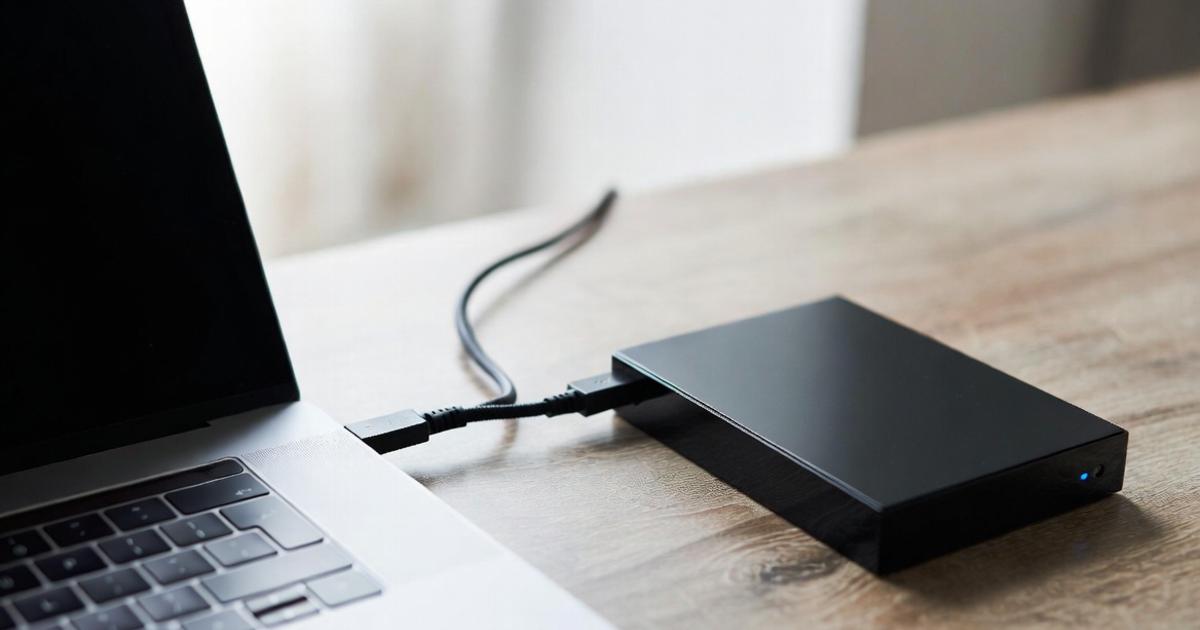
iPhone15 ProやiPhone15 Pro Maxで外付けSSDへ直接録画を行うには、まずハードウェアの条件を満たす必要があります。USB-C端子の搭載により利便性は飛躍的に向上しましたが、どのSSDでも良いわけではありません。ここでは、録画を開始する前に確認すべき基本的な設定と、必要なスペックについて解説します。
Apple ProRes設定を有効にする手順
iPhoneの標準カメラアプリで外付けSSDに録画するためには、まず設定アプリから「Apple ProRes」を有効にする必要があります。この設定を行わないと、SSDを接続しても通常の録画保存先として認識されない場合があるため注意しましょう。
具体的な手順は、設定アプリを開き「カメラ」から「フォーマット」を選択します。その中にある「Apple ProRes」のスイッチをオンに切り替えてください。さらに「ProResエンコーディング」という項目で、Log(ログ)撮影を行うかどうかも選択できます。
設定が完了したら、カメラアプリを起動します。画面上部に表示される「ProRes」の文字をタップして、機能がアクティブになっていることを確認してください。SSDが正しく認識されていれば、画面下部に「USB-C」と表示され、外付けストレージへの録画が可能になります。
設定の確認チェックリスト
1. 「設定」→「カメラ」→「フォーマット」を確認したか
2. 「Apple ProRes」がオンになっているか
3. カメラアプリの画面上に「USB-C」と表示されているか
外付けSSDに求められる書き込み速度の条件
iPhone15 Proで4K/60fpsのProRes撮影を行う場合、外付けSSDには非常に高い書き込み速度が求められます。Appleの公式ガイドラインでは、最低でも220MB/s以上の書き込み速度を維持できるドライブが必要とされています。
市場で販売されている安価なポータブルSSDの中には、一時的な速度は速くても、長時間録画を続けると速度が低下してしまう製品もあります。そのため、最大速度だけでなく「持続的な書き込み速度」が安定している製品を選ぶことが重要です。
また、USB 3.0やそれ以前の規格のドライブでは、4K/60fpsの膨大なデータ転送に追いつけず、録画が途中で止まってしまう「コマ落ち」の原因となります。必ずUSB 3.1 Gen 2(10Gbps)以上の規格に対応した製品を準備するようにしましょう。
iPhoneで認識されるファイルシステムの形式
外付けSSDをiPhone15 Proに接続しても認識されない場合、最も多い原因が「ファイルシステムの形式(フォーマット)」の違いです。iPhoneが外付けストレージとして認識できる形式は決まっているため、あらかじめPCなどでフォーマットしておく必要があります。
推奨される形式は「APFS」または「exFAT」です。Apple製品のみで完結させる場合は、Apple独自の高速なファイルシステムであるAPFSが最も適しています。一方で、Windowsパソコンなど他のデバイスでもデータを編集したい場合は、互換性の高いexFATを選ぶのが一般的です。
なお、購入直後のSSDはWindows専用の「NTFS」形式になっていることが多く、そのままではiPhoneで書き込みができません。ディスクユーティリティやWindowsの管理ツールを使って、適切な形式にフォーマットし直してから接続するようにしましょう。
iPhone15 ProとSSDを接続するUSB-Cケーブルの重要性

録画設定が正しくても、意外と見落としがちなのがUSB-Cケーブルの品質です。iPhone15 Proの性能を最大限に引き出すためには、SSD本体だけでなく、その間を繋ぐケーブルにもこだわる必要があります。ここでは、ケーブル選びで失敗しないためのポイントを解説します。
充電用ケーブルとデータ転送用ケーブルの違い
USB-Cケーブルには、大きく分けて「充電に特化したもの」と「高速なデータ転送に対応したもの」の2種類が存在します。iPhoneに付属している充電ケーブルは、USB 2.0規格(最大480Mbps)に基づいているため、外付けSSDへの高速録画には使用できません。
外付けSSD録画に必要なのは、10Gbps以上の転送速度をサポートする「USB 3.1 Gen 2」や「USB 3.2 Gen 2」、あるいは「USB4」規格のケーブルです。これらは見た目こそ同じUSB-C端子ですが、内部の配線が異なり、送れるデータ量が数十倍違います。
速度の足りないケーブルを使用すると、カメラアプリ上でSSDが認識されないか、あるいは録画ボタンを押した直後にエラーが表示されてしまいます。必ず「10Gbps対応」や「USB 3.1/3.2」の表記があるケーブルを別途用意しましょう。
映像制作に適した耐久性の高いケーブル選び
撮影現場では、iPhoneを動かしたりジンバルに載せたりすることが多いため、ケーブルの耐久性や柔軟性も重要な要素となります。硬すぎるケーブルは端子部分に負担をかけ、接触不良を引き起こすリスクがあるため注意が必要です。
また、コネクタ部分の造りが甘いと、撮影中にわずかに動いただけで接続が切れてしまうことがあります。録画中に接続が切れると、その時撮っていた動画ファイル自体が破損してしまう恐れがあるため、信頼性の高いメーカーの製品を選ぶべきです。
さらに、ケーブルの長さも適切である必要があります。あまりに長すぎると信号が減衰して速度が落ちる可能性があるため、ポータブルSSDでの撮影なら30cmから50cm程度の短いケーブルが取り回しも良く、安定した転送が可能です。
E-Markerチップ搭載ケーブルのメリット
高品質なUSB-Cケーブルには、通信を制御するための「E-Marker」と呼ばれるICチップが内蔵されています。このチップを搭載したケーブルは、デバイス間の通信を最適化し、安全かつ高速な電力供給とデータ転送を可能にします。
特に高速録画を行う場合、iPhone側からSSDへ供給する電力も重要になります。E-Marker搭載のケーブルであれば、デバイスが必要とする電力を正しく判別し、安定して供給できるため、電力不足による動作不安定を防ぐことができます。
最近の10Gbps対応ケーブルの多くにはこのチップが搭載されていますが、安価なバルク品(簡易包装品)などでは省かれている場合もあります。確実な動作を求めるなら、スペック表を確認し、信頼できるブランドの認証品を購入することをおすすめします。
USB-Cケーブルのパッケージには、よく小さなアイコンで「10Gbps」や「20Gbps」といった速度表記がされています。これを目印に選ぶのが最も確実な方法です。
外付けSSD録画で発生しやすいトラブルと解決策

設定を終えていざ録画を始めても、思わぬトラブルに遭遇することがあります。特によくあるのが「認識されない」「途中で止まる」といった問題です。これらの現象には明確な原因があることが多いため、それぞれの対処法を知っておくことが大切です。
iPhoneがSSDを認識しない場合の対処法
SSDを接続しても「ファイル」アプリやカメラアプリで認識されない場合、まずは物理的な接続を疑いましょう。ケースを装着している場合、USB-C端子の奥までコネクタが刺さっていないことが多々あります。一度ケースを外して試してみるのが確実です。
次に、SSDの消費電力がiPhoneの供給能力を超えていないかを確認してください。一部の高性能なNVMe SSDは、動作に大きな電力を必要とします。iPhone15 ProのUSB-Cポートからは最大4.5Wの給電が可能ですが、これを超える消費電力のドライブは動作しません。
もし電力不足が疑われる場合は、セルフパワー式のUSBハブ(電源をコンセントから取るタイプ)を経由させるか、より省電力な設計のポータブルSSDに変更することを検討しましょう。また、iPhoneのバッテリー残量が極端に少ない場合も給電が制限されることがあります。
録画が途中で停止する「コマ落ち」を防ぐ方法
録画ボタンを押して数秒、あるいは数分で録画が勝手に止まってしまう現象は、書き込み速度の不足が主な原因です。前述した「持続的な書き込み速度」が低下している可能性が高いため、SSDの性能を再確認する必要があります。
また、SSDの温度上昇による「サーマルスロットリング」も原因の一つです。長時間連続でProRes録画を行うと、SSD内部が高温になり、故障を防ぐために自動的に速度を落としてしまいます。放熱性の高い金属製の筐体を採用したSSDを選ぶのが対策として有効です。
さらに、SSDの空き容量が少なくなってくると、データの書き込み効率が悪くなり速度が低下します。高品質な撮影を行う際は、SSDの容量に十分な余裕(全体の20%程度)を持たせておくことが、安定した録画を維持するための鉄則です。
ファイルが破損して再生できない時の確認事項
撮影後に動画ファイルを再生しようとしてエラーが出る場合、録画終了処理が正しく行われなかった可能性があります。録画中にケーブルが抜けてしまったり、バッテリーが切れてしまったりすると、ファイルが正常に保存されません。
このようなリスクを避けるため、撮影中はiPhoneをしっかりと三脚やケージに固定し、ケーブルが動かないように配慮しましょう。また、録画を停止した直後はSSDにデータを書き込んでいる最中ですので、赤いインジケーターが完全に消えるまでSSDを抜かないでください。
もしファイルが壊れてしまった場合、iPhone内での修復は困難ですが、PCの動画修復ソフトなどで復旧できる可能性があります。ただし、完璧に直る保証はないため、何よりも「撮影中の接続安定性」を確保することが最も重要です。
トラブル回避の黄金律
・iPhoneのバッテリーは常に50%以上をキープする
・SSDは撮影前に必ずエラーチェックを行う
・ケーブルは少しでも接触が怪しければ即交換する
Apple ProRes録画に最適なSSDの選び方

iPhone15 Proでの外付けSSD録画を成功させるためには、製品選びが最大の鍵となります。スペック表の数値だけでなく、実際の撮影現場で求められる特性を理解しておきましょう。ここでは、失敗しないためのSSD選びの基準を3つのポイントに絞って紹介します。
容量と撮影時間の目安を把握する
Apple ProRes 4K/60fpsでの撮影は、驚くほど膨大なストレージ容量を消費します。例えば、1分間の撮影で約12GBものデータ量になることもあります。つまり、128GBの容量ではわずか10分程度しか撮影できない計算になります。
そのため、本格的に動画制作を行うのであれば、最低でも1TB(テラバイト)から2TBの容量を持つSSDを選ぶのが現実的です。512GBでも短時間のカット撮影なら対応可能ですが、長回しのインタビューやイベント撮影ではすぐに容量がいっぱいになってしまいます。
以下の表は、ProRes 4K/60fps撮影時のデータ消費量の目安です。撮影プランに合わせて、必要な容量をあらかじめ計算しておきましょう。
| 撮影時間 | 消費データ量の目安(4K/60fps) |
|---|---|
| 1分間 | 約12GB |
| 10分間 | 約120GB |
| 30分間 | 約360GB |
| 60分間 | 約720GB |
熱対策と筐体の素材に注目する
外付けSSDは、データの読み書きを行う際に必ず発熱します。特にProResのような高ビットレートなデータを長時間書き込み続けると、SSDはかなりの高温になります。熱がこもると速度が低下するだけでなく、製品の寿命を縮めることにもつながります。
そのため、プラスチック製のものよりも、放熱性に優れたアルミやマグネシウム合金などの金属筐体を採用した製品がおすすめです。金属製のケースは、内部のチップから発生した熱を効率よく外へ逃がしてくれるため、長時間の安定稼働が期待できます。
また、最近ではさらに冷却性能を高めるために、ヒートシンク(放熱板)のようなデザインを取り入れた製品や、シリコンカバーで衝撃を吸収しつつ放熱性を確保したモデルも登場しています。屋外での過酷な撮影を想定している場合は、こうしたタフな設計の製品を選びましょう。
iPhoneへの取り付け方法と携帯性
iPhone15 Proは機動力が売りのデバイスです。外付けSSDを接続しても、その機動力を損なわない工夫が必要です。単にぶら下げた状態ではケーブルへの負荷が大きく、撮影もしにくいため、iPhoneの背面に固定できるタイプが人気です。
MagSafe(マグセーフ)に対応したSSDケースや、磁石で背面に貼り付けられる超小型SSDなども登場しています。これらを使用すれば、iPhoneと一体化させて持ち運ぶことができるため、手持ちでの撮影やジンバルへの搭載が非常にスムーズになります。
もしMagSafe非対応のSSDを使う場合は、専用のクランプ(固定具)を用いて三脚穴に取り付ける方法もあります。自分の撮影スタイルが「手持ち中心」なのか「三脚固定中心」なのかを考えて、最適なサイズと重量のSSDを選択するようにしましょう。
録画後のデータ管理とワークフローを効率化するコツ

SSDへの録画が終わったら、次はその膨大なデータをどう扱うかが重要です。iPhone15 Proと外付けSSDを組み合わせた運用は、撮影時だけでなく、その後の編集作業でも大きなメリットがあります。ここでは、スムーズなデータ管理のコツを解説します。
ファイルアプリを使ったデータの確認と整理
iPhoneにSSDを接続した状態で「ファイル」アプリを開くと、サイドバーの「場所」欄にSSDの名前が表示されます。ここから、録画した動画ファイルを直接プレビューしたり、名前を変更したり、不要なファイルを削除したりすることが可能です。
撮影現場で不要なテイクをその場で削除しておけば、SSDの容量を節約できるだけでなく、後の編集作業も楽になります。また、フォルダを作成して日付やプロジェクトごとにファイルを分けておくと、後から特定の素材を探す際に非常に便利です。
注意点として、iPhone上で直接動画を再生する場合、4KのProRes素材は非常に負荷が高いため、再生がスムーズにいかないことがあります。カクついて見えても、データ自体が正常であればPCに転送した後はスムーズに再生できるので、焦らず確認しましょう。
SSDをPC/Macに繋ぎ替えて直接編集する
外付けSSD録画の最大の利点は、iPhoneからPCへデータを「転送する」という手間を省けることです。録画が終わったSSDをそのままMacやWindowsパソコンに繋ぎ替えれば、すぐに動画編集ソフトで編集を開始できます。
クラウド経由やAirDropでの転送は、数GB程度のファイルなら快適ですが、数百GB単位になるProRes素材では現実的ではありません。SSDを物理的に移動させるだけで済むこのワークフローは、制作時間を大幅に短縮してくれます。
Final Cut ProやAdobe Premiere Proなどの主要な編集ソフトは、外付けSSD上の素材を直接読み込んで編集する「外部ドライブ編集」に対応しています。PCの内蔵ストレージ容量を圧迫せずに済むため、大容量の動画制作には欠かせない手法と言えるでしょう。
バックアップの重要性と二重化のすすめ
外付けSSDは非常に便利なツールですが、精密機器である以上、突然の故障やデータの消失というリスクは常に付きまといます。特に「その時しか撮れない」大切な映像データは、可能な限り早くバックアップを取る習慣をつけましょう。
撮影が終わったら、まずPCや大容量の据え置き型HDDにデータをコピーするのが基本です。あるいは、予備のSSDをもう一台用意しておき、交互に使用したり、現場でバックアップを作成したりする「二重化」もプロの現場ではよく行われます。
また、最近ではiPhone自体でSSDから別のSSDへデータをコピーすることも可能です。USBハブを使えば、2枚のSSDを同時に接続して「ファイル」アプリでコピー操作が行えるため、PCがない出先でもデータのバックアップを完結させることができます。
データのコピーが完了した後は、必ず「取り出し」の操作を行ってから接続を解除してください。iPhoneでは単純に抜くだけでも大きな問題になることは稀ですが、安全のため書き込みが完全に終わっていることを目視で確認しましょう。
iPhone15 Pro外付けSSD録画設定のまとめ

iPhone15 Proでの外付けSSD録画は、これまで一部のプロフェッショナルしか扱えなかった高品質な映像制作を、誰にでも手の届くものにしてくれました。正しい設定と機材の選び方を理解すれば、ストレージ容量の不安から解放され、より自由に撮影を楽しむことができます。
最後におさらいとして、重要なポイントを整理します。まず設定面では、iPhoneの「カメラ」設定からApple ProResを有効にし、適切なフォーマット(Log等)を選択することが第一歩です。また、SSDが認識されるためには「APFS」や「exFAT」形式でのフォーマットが必須となります。
機材選びでは、220MB/s以上の持続的な書き込み速度を持つSSDと、10Gbps対応の高品質なUSB-Cケーブルの組み合わせが欠かせません。特にケーブルは付属の充電用では代用できないため、必ず規格を確認して準備してください。熱対策やMagSafe対応などの付加価値も、安定した撮影には大きな助けとなります。
大容量のProRes素材をSSDに直接保存することで、PCへの転送時間がゼロになり、編集作業の効率も飛躍的に向上します。この記事で紹介した設定や注意点を参考に、ぜひiPhone15 Proと外付けSSDを組み合わせた、新しい動画制作の世界に挑戦してみてください。適切な準備さえ整えば、iPhoneはあなたの想像力を形にする最高のツールになってくれるはずです。

