
「iPhoneのストレージが写真や動画でいっぱいになってしまった」という悩みは、多くの方が抱えているものです。iCloudの有料プランを契約するのも一つの手ですが、月額料金を抑えたいならiPhone 写真 バックアップ SSD 直接接続という方法が非常に有効です。
最近のiPhoneは高性能なストレージとの接続に対応しており、パソコンを使わなくてもSSDを直接つなぐだけで、驚くほど簡単にデータを移せます。この記事では、初心者の方でも失敗しないための接続方法や手順、必要なアイテムについてわかりやすく解説します。大切な思い出を安全に、かつコストを抑えて保存する方法を一緒に見ていきましょう。
iPhone写真バックアップをSSDへ直接接続して行うための準備

iPhoneのデータをSSDに直接バックアップするためには、お使いのiPhoneのモデルに合わせた準備が必要です。特に接続端子の種類によって、そのままつなげるか、アダプタが必要かが決まります。まずは自分の環境を確認することから始めましょう。
iPhone 15以降(USB-Cモデル)に必要なもの
iPhone 15シリーズ以降のモデルは、接続端子がUSB-C(タイプC)に変更されました。これにより、市販されている多くのUSB-C対応SSDを、付属のケーブルで直接差し込むだけで認識できるようになっています。特別な設定は不要で、差し込むだけで「ファイル」アプリから認識されます。
ただし、接続するSSD側がUSB-A(平べったい端子)の場合は、USB-Cへの変換アダプタが必要になります。また、転送速度を最大限に引き出すためには、iPhoneのUSB規格に合った高速転送対応のケーブルを使用するのが理想的です。基本的には、SSDに同梱されているケーブルを使えば問題ありません。
iPhone 14以前(Lightningモデル)に必要なもの
iPhone 14以前のモデルはLightning(ライトニング)端子を採用しているため、SSDを直接つなぐには「Apple Lightning – USB 3カメラアダプタ」というアクセサリが必要です。安価な互換品も多く出回っていますが、データの安定転送を考えるなら、純正品の使用を強くおすすめします。
また、Lightning端子からはSSDを動かすのに十分な電力が供給されないことが多いため、アダプタの充電ポートに電源を接続しながら作業する必要があります。アダプタ、充電ケーブル、SSDの3つを組み合わせる形になるため、少し配線が複雑になりますが、手順通りに行えば古いモデルでもバックアップは可能です。
SSDの選び方とおすすめのフォーマット形式
iPhoneでSSDを使用する場合、最も重要なのが「フォーマット(ファイル形式)」です。iPhoneが標準で認識できるのは、APFS、HFS+、exFAT、FAT32などの形式ですが、Windowsパソコンなど他のデバイスでも中身を確認したい場合は、「exFAT」形式でフォーマットされたSSDを選ぶのが最適です。
市販されている多くのポータブルSSDは最初からexFAT形式になっていますが、もし接続しても認識されない場合は、一度パソコンでフォーマットを確認してみましょう。また、容量については、iPhoneのストレージ容量の2倍〜4倍程度のもの(500GB〜1TB)を選んでおくと、長期間のバックアップに余裕が持てます。
iPhoneからSSDへ写真を直接コピーする具体的な手順

準備が整ったら、実際にiPhone内の写真をSSDへ移動させてみましょう。iPhoneには「ファイル」アプリという、パソコンのフォルダ管理のような機能が備わっています。これを使うことで、専用のアプリを入れなくても簡単にバックアップが行えます。
「写真」アプリで保存したいデータを選択する
まず、iPhoneの「写真」アプリを開きます。画面右上の「選択」をタップし、バックアップしたい写真や動画を指でなぞるようにして複数選択します。すべての写真を保存したい場合は、左上の「すべてを選択」は表示されないため、一番下までスクロールして一気になぞるのがコツです。
選択が終わったら、画面左下にある「共有ボタン(四角から矢印が出ているアイコン)」をタップします。ここが操作の起点となります。多くの選択肢が出てきますが、下にスクロールして「”ファイル”に保存」という項目を探してタップしてください。これで、データの転送準備が整います。
共有メニューから「ファイル」アプリへ保存する
「”ファイル”に保存」を選択すると、保存先を選択する画面が表示されます。ここで、画面左上の「ブラウズ」を何度かタップして、一番上の階層に戻ります。iPhone本体(このiPhone内)やiCloud Driveと並んで、接続しているSSDの名前(例:Untitled、SSD_NAMEなど)が表示されているはずです。
もしSSDの名前が表示されない場合は、接続がゆるんでいないか、または電力不足で認識されていない可能性があります。名前が表示されたら、そのSSDをタップして中身を表示させます。ここで直接「保存」を押しても構いませんが、整理整頓のためにフォルダを作成することをおすすめします。
SSD内のフォルダ指定と保存の実行
SSDを選択した状態で、画面右上にある「フォルダ作成ボタン(プラスマークがついたフォルダのアイコン)」をタップします。「2024_iPhoneバックアップ」のように、日付や名前を入れたフォルダを作成すると、後でパソコンから見たときも管理が非常に楽になります。
作成したフォルダをタップして中に入り、画面右上にある「保存」ボタンをタップしてください。これで写真のコピーが開始されます。枚数が多い場合や動画が含まれる場合は、保存完了まで数分かかることがあります。画面上に進捗バーが表示されるので、終わるまでiPhoneの画面を閉じたり、SSDを抜いたりしないよう注意しましょう。
写真バックアップの基本ステップ
1. 写真アプリで画像を選択し共有ボタンを押す
2. 「”ファイル”に保存」を選択する
3. 接続したSSDを選択し、保存先フォルダを決める
4. 右上の「保存」をタップして完了を待つ
iPhone写真のバックアップにSSD直接接続を選ぶメリット
クラウドサービスが普及している中で、あえて物理的なSSDに直接接続してバックアップを取る方法には、多くのメリットがあります。特に大容量のデータを扱う方や、コストパフォーマンスを重視する方にとっては、非常に魅力的な選択肢となります。
iCloudの月額料金を節約できる
iPhoneのバックアップといえばiCloudが一般的ですが、無料で使える5GBはすぐに埋まってしまいます。それ以上の容量を確保するには月額料金を払い続ける必要があり、1TBや2TBのプランになると年間でかなりの出費になります。一方でSSDは初期費用こそかかりますが、その後は一切料金が発生しません。
一度購入してしまえば、故障しない限り何年でも使い続けることができます。また、家族で1台のSSDを共有して、それぞれのiPhoneから写真を保存するといった使い方も可能です。トータルのコストで見れば、SSDでの直接バックアップは非常に賢い節約術と言えるでしょう。
インターネット環境がなくても高速転送が可能
クラウドへのバックアップはWi-Fi環境が必須であり、大量の動画などを送る場合は数時間かかることも珍しくありません。しかし、SSDへの直接接続であれば、有線でのデータ転送となるため圧倒的に高速です。数GBの動画ファイルでも、数十秒から数分でコピーが完了します。
また、旅行先やキャンプ場など、電波の届かない場所でもバックアップができる点も大きな強みです。撮影したその場でSSDに移してiPhoneの空き容量を増やすことができるため、長旅の際にもストレージ不足に悩まされることがなくなります。ストレスフリーな操作感が、物理ストレージ最大の魅力です。
パソコンがなくても簡単にデータを管理できる
以前はiPhoneの写真を外部に保存するには、一度パソコンを経由してiTunesなどで同期する必要がありました。しかし、現在のiPhoneはパソコンなしでSSDを直接認識できるため、デバイス1台で完結します。パソコンを持っていない方や、起動するのが面倒という方でも手軽に扱えます。
さらに、SSDに保存したデータは、そのままWindowsパソコンやMac、さらにはAndroid端末などに接続して見ることも可能です。特定のプラットフォームに縛られることなく、自分の大切なデータを自分の手元で、自由に管理できるという安心感があります。
| 比較項目 | iCloud(クラウド) | 外付けSSD(直接接続) |
|---|---|---|
| 月額費用 | 必要(継続的) | なし(初期費用のみ) |
| 転送速度 | 通信環境に依存する | 非常に高速 |
| ネット環境 | 必須 | 不要 |
| データ管理 | Appleのサーバー上 | 自分の手元の物理機器 |
SSD直接接続でバックアップする際の注意点とトラブル対策
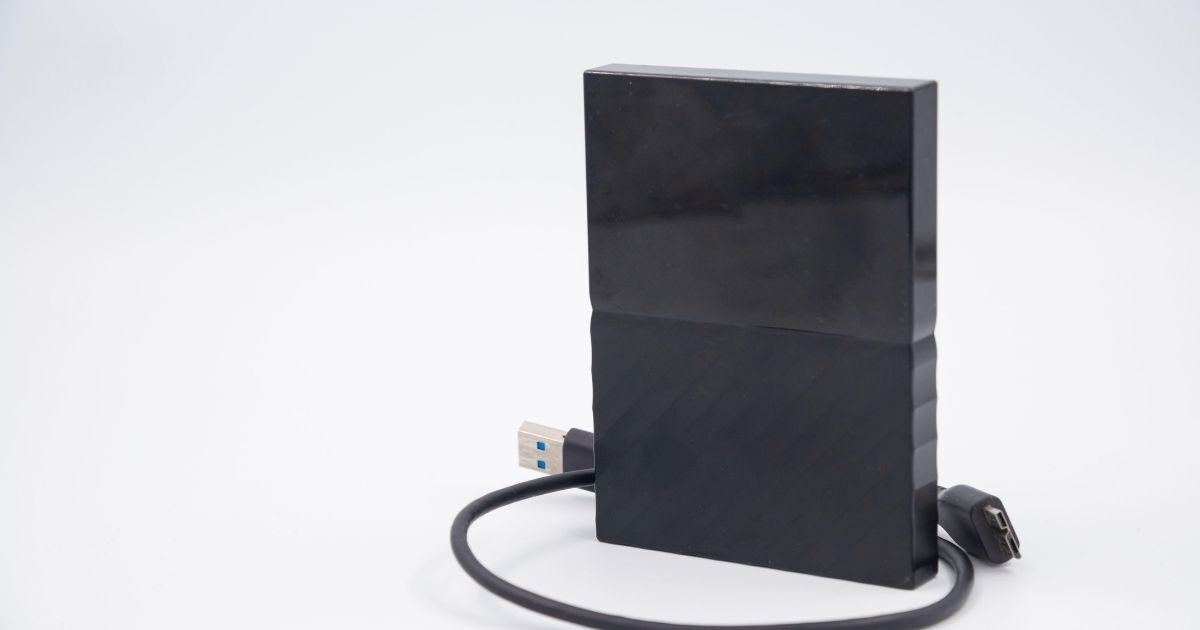
非常に便利なSSD直接接続ですが、精密機器同士を接続するため、いくつか注意しなければならないポイントがあります。特に接続時の電力や、取り外し方のマナーを守らないと、データ破損の原因になることもあるため、あらかじめ確認しておきましょう。
「アクセサリの電力が大きすぎます」と表示される場合
iPhoneにSSDを接続した際、「アクセサリの電力が大きすぎます」という警告が出ることがあります。これは、iPhone側からSSDを動かすための電力が足りていない状態です。特にLightning端子のiPhoneや、消費電力の大きい古いタイプの外付けHDDを接続した際によく発生します。
この場合の解決策は、電源を供給できるハブやアダプタを経由することです。Apple純正の「USB 3カメラアダプタ」を使用し、充電ケーブルを差し込んでiPhoneとSSDの両方に電気を送るようにしてください。最新のUSB-Cモデルでも、一部の高性能SSDではハブが必要になる場合があります。
SSDが認識されないときのチェックポイント
SSDを接続しても「ファイル」アプリに名前が出てこないときは、まず接続部分の接触を確認しましょう。ケースをつけている場合、端子が奥まで差し込めていないケースが多々あります。一度ケースを外して直接差し込み、認識されるかどうかを試してみてください。
それでもダメな場合は、フォーマット形式を疑います。前述したように、iPhoneが認識できる形式(exFATなど)になっているか、パソコンを使って確認しましょう。また、稀に接続ケーブルの不具合で認識されないこともあるため、別のケーブルを持っている場合は取り替えてみるのも一つの方法です。
取り外し時の安全な手順を守る
データのコピーが終わった直後に、いきなりSSDを抜き取るのは避けましょう。画面上の進捗が100%になっていても、内部ではまだ書き込み処理が行われている場合があります。確実に完了したことを確認してから抜くようにしてください。もし不安な場合は、iPhoneの電源を切るか、一度「ファイル」アプリを終了させてから抜くとより安全です。
パソコンのような「取り出しボタン」はiOSのファイルアプリには存在しませんが、転送作業中でないことを確認するのが鉄則です。また、保存されたデータを削除する前に、必ず一度SSDを抜き差しして、データが正しく読み込めるかテストすることをお忘れなく。一度消した写真は二度と戻ってきません。
バックアップが完了した後、iPhone本体から写真を消去する際は、「最近削除した項目」からも完全に削除しないと空き容量が増えません。SSDへの保存が成功したことを確認してから、慎重に整理を行いましょう。
長期保存に最適なiPhone用外付けSSDのタイプ

iPhone向けに多くのSSDが販売されていますが、用途によって最適な形状が異なります。自分の使い方をイメージしながら、どのようなタイプが自分に合っているか選んでみましょう。ここでは、代表的な3つのタイプをご紹介します。
持ち運びに便利なスティック型SSD
USBメモリのような形状をした「スティック型SSD」は、ケーブル不要でiPhoneに直接差し込めるのが最大の特徴です。非常にコンパクトで軽量なため、カバンのポケットや財布の隅に入れて持ち運ぶことができます。外出先でサッとバックアップを取りたい方に最適です。
最近ではUSB-CとUSB-Aの両方の端子を備えたモデルも多く、iPhoneでバックアップしたデータを、変換アダプタなしでそのままパソコンに移せる便利さもあります。ただし、直接差し込むため、iPhoneを操作しながら使うと端子に負荷がかかりやすい点には注意が必要です。
大容量で衝撃に強いポータブル型SSD
手のひらサイズの「ポータブル型SSD」は、ケーブルを介して接続するタイプです。スティック型よりも大容量のモデル(2TBや4TBなど)が多く、家族全員の写真をまとめて保存したい場合に向いています。また、耐衝撃性能や防塵・防滴性能を備えたモデルが多いのも特徴です。
ケーブルがあることで接続部分への負担が少なく、デスクに置いてじっくりと大容量データを転送する作業に適しています。転送速度も非常に高速なものが多く、動画編集などをiPhoneで行うプロ志向のユーザーからも高い支持を得ている、最もスタンダードな選択肢です。
MagSafe対応の背面に付くSSD
iPhone 12以降のモデルに搭載されている磁石機能「MagSafe」を利用して、iPhoneの背面にピタッとくっつけられるSSDも登場しています。ケーブルで接続しつつも、SSD自体はiPhoneと一体化するため、撮影しながらのリアルタイムバックアップや、移動中の作業に非常に便利です。
特にiPhone 15 Pro以降で利用できる「Apple ProRes」などの超高品質な動画撮影を行う場合、本体ストレージではすぐに容量が尽きてしまいます。背面固定のSSDを使えば、外部ストレージに直接録画を保存できるため、長時間の動画撮影も可能になります。カメラ機能を頻繁に使う方に特におすすめのタイプです。
iPhone写真バックアップはSSD直接接続で効率的に!まとめ

iPhoneの容量不足を解消し、大切な思い出を安全に保管するための手段として、iPhone 写真 バックアップ SSD 直接接続は非常に優れた方法です。iCloudのような継続的な月額コストがかからず、一度の購入で大容量の保存場所を手に入れられるのは、長期的に見て大きなメリットです。
iPhone 15以降であればUSB-Cで手軽に、それ以前のモデルでも適切なアダプタを用意すれば、誰でも簡単に「ファイル」アプリからデータを移行できます。転送スピードの速さや、パソコン不要の利便性を活かせば、写真整理の時間は劇的に短縮されるでしょう。
まずは、自分のiPhoneの端子を確認し、信頼できるメーカーのSSDを一台用意することから始めてみてください。物理的なバックアップを習慣にすることで、万が一のスマホ故障や紛失の際にも、かけがえのない写真を守ることができます。賢くストレージを活用して、快適なiPhoneライフを送りましょう。
